
「フレッツ・スポット」は2017年5月31日をもちまして新規申込受付を終了いたしました。
現在「フレッツ・スポット」をご契約のお客さまは、継続してサービスをご利用いただくことが可能です。詳細は新規申込受付の終了についてをご確認ください。
当サイトにおける「アクセスポイント検索」機能は2024年3月31日をもちまして公開終了いたしました。今後のアクセスポイント設置場所はアクセスポイント設置場所一覧よりご確認いただきますようお願いいたします。
設定の際に必要なもの
NTT西日本より送付させていただいている「お申込内容のご案内」を準備してください。
そこに記載しているSSID(ESS-ID)や暗号(WEP)キー、フレッツ・スポット認証ID・パスワードを参照ください。
対応エリアについては、SSID「NTT-SPOT」、「NTTWEST-SPOT」、「Wi2」、「Wi2_club」 と表示されるアクセスポイントがあります。
それぞれのアクセスポイントでご利用いただくためには、SSID毎に設定する必要があります。各SSIDに対応するアクセスポイント情報(認証・暗号化方式、暗号化キー)にて設定してください。
代表的なOSの
Wi-Fi設定方法の例
アクセスポイントエリア外でも
設定できます
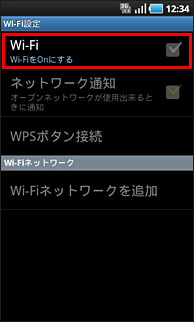
- スマートフォンの画面イメージは、Galaxy S(Android端末)にて記載しております。
1
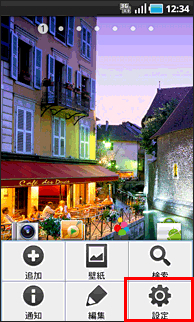
2
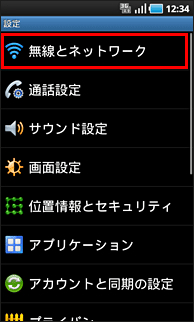
3
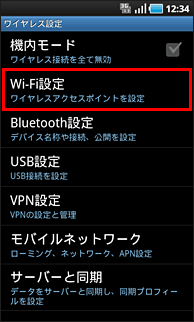
4
5

6
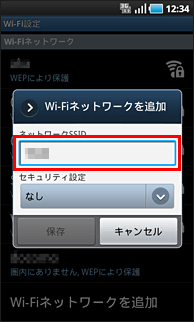
「フレッツ・スポット」の「お申し込み内容のご案内」に記載されているSSIDを入力します。
7
設定するSSIDに該当対応する暗号化方式を選択します。
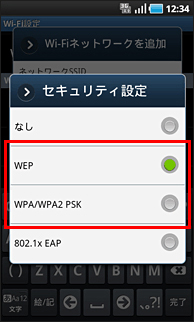
| ネットワーク名 | セキュリティの種類 |
|---|---|
| NTT-SPOT | WEP |
| NTTWEST-SPOT | WPA/WPA2 PSK(AES) |
| Wi2 | 暗号化なし |
| Wi2_club | WPA/WPA2 PSK(AES) |
8
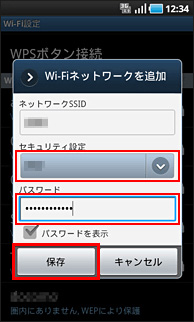
「フレッツ・スポット」の「お申し込み内容のご案内」に記載されている暗号化キーを入力します。
アクセスポイントエリアで
ログインしてください
9
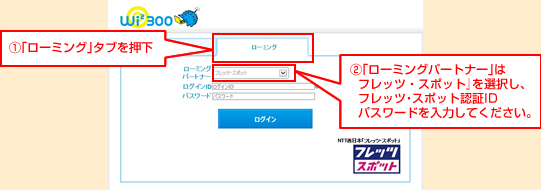
- アクセスポイントエリアにて、ブラウザーを起動するとログイン画面が表示されます。
- 「フレッツ・スポット」の「お申し込み内容のご案内」に記載されているフレッツ・スポット認証ID・パスワードを入力します。
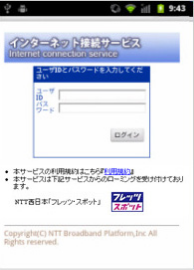
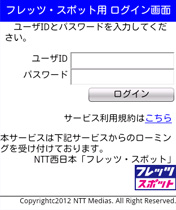
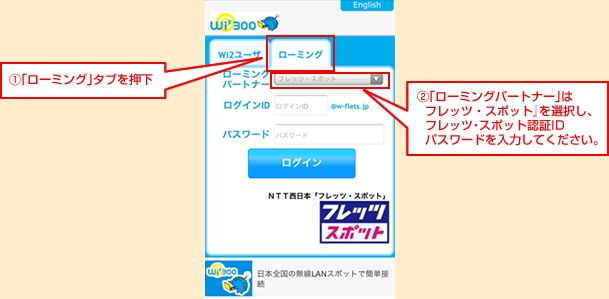
- ログイン画面はアクセスポイント毎(SSID毎)に異なります。以下をご確認ください。
SSID NTT-SPOTの場合
SSID NTTWEST-SPOTの場合
パターン1
パターン2
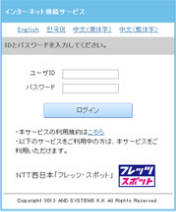
SSID/Wi2/Wi2_clubの場合
アクセスポイントエリア外でも
設定できます
- スマートフォンの画面イメージはiPhone3Gにて記載しております。
1
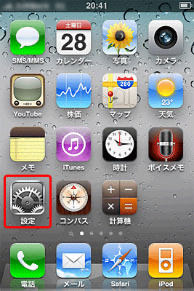
2
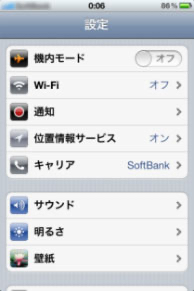
3
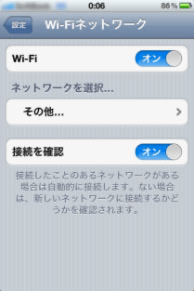
4
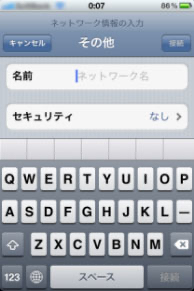
5
設定するSSIDに該当する暗号化方式(「お申し込み内容のご案内に記載」)を選択します。
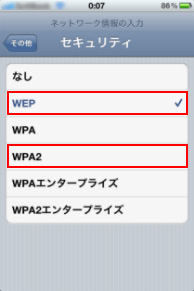
| ネットワーク名 | セキュリティの種類 |
|---|---|
| NTT-SPOT | WEP |
| NTTWEST-SPOT | WPA/WPA2 PSK(AES) |
| Wi2 | 暗号化なし |
| Wi2_club | WPA/WPA2 PSK(AES) |
6
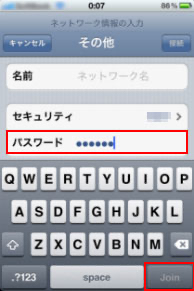
「フレッツ・スポット」の「お申し込み内容のご案内」に記載されている暗号化キーを入力します。
アクセスポイントエリアで
ログインしてください
7
- アクセスポイントエリアにて、ブラウザーを起動するとログイン画面が表示されます。
- 「フレッツ・スポット」の「お申し込み内容のご案内」に記載されているフレッツ・スポット認証ID・パスワードを入力します。
- ログイン画面はアクセスポイント毎(SSID毎)に異なります。以下をご確認ください。
SSID NTT-SPOTの場合
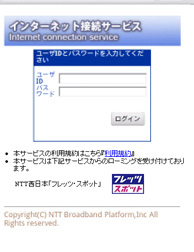
SSID NTTWEST-SPOTの場合
パターン1
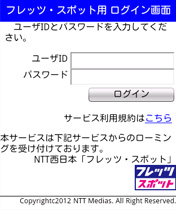
パターン2
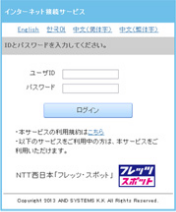
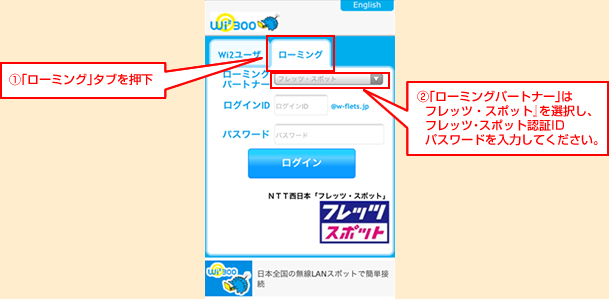
SSID/Wi2/Wi2_clubの場合
アクセスポイントエリア外でも
設定できます
1
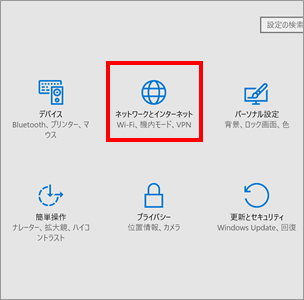
「スタートメニュー」→ 「設定」をクリックし、「ネットワークとインターネット」をクリックします。
2
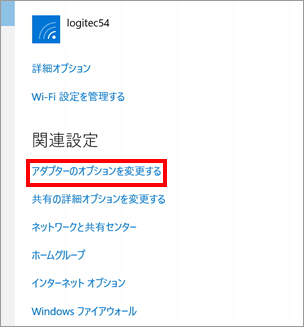
- 「関連設定」にある「アダプターのオプションを変更する」をクリックします。
- 「Wi-Fi」を右クリックし、「プロパティ」をクリックします。
3
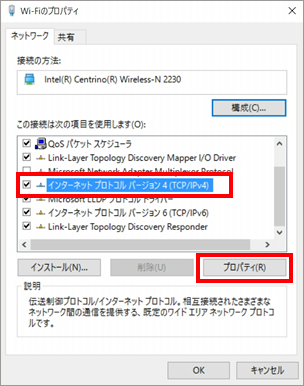
「インターネット プロトコル バージョン 4(TCP/IPv4)」を選択し、「プロパティ」をクリックします。
4
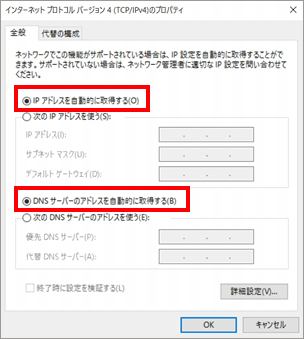
「IPアドレスを自動的に取得する」と「DNSサーバーのアドレスを自動的に取得する」にチェックを入れます。
5
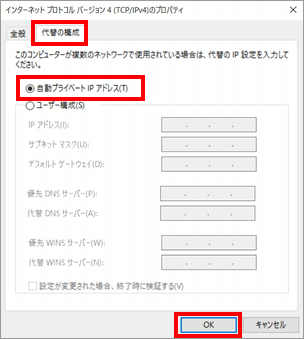
- 「代替の構成」タブを選択し、「自動プライベートIPアドレス」にチェックを入れ、「OK」をクリックします。
- Wi-Fiのプロパティ画面に戻るので「OK」をクリックします。
6
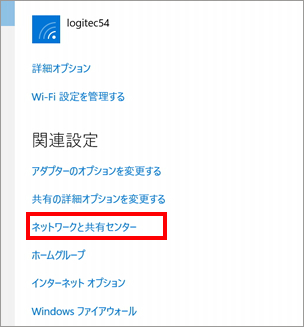
- ネットワーク接続の画面に戻るので「×」をクリックし、画面を閉じます。
- 「ワイヤレス ネットワークに手動で接続します」を選択し「次へ」をクリックします。
7
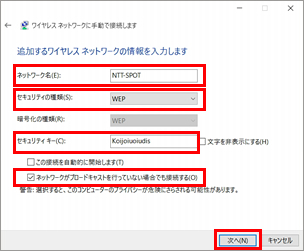
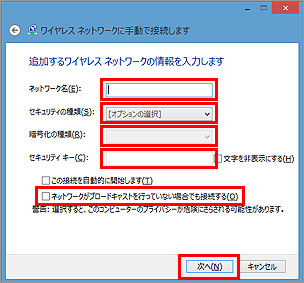
- 「ネットワーク名」に「お申し込み内容のご案内」に記載されたSSIDを入力します。
- 「セキュリティの種類」は記載されている「認証・暗号化方式」を選択します。
- 「セキュリティキー」に暗号化キーを入力します。
- 「ネットワークがブロードキャストを行っていない場合でも接続する」にチェックを入れます。
- 「次へ」をクリックします。
アクセスポイントエリアで
ログインしてください
8
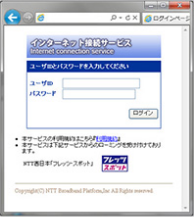
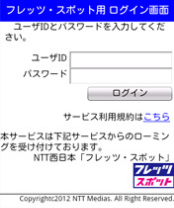
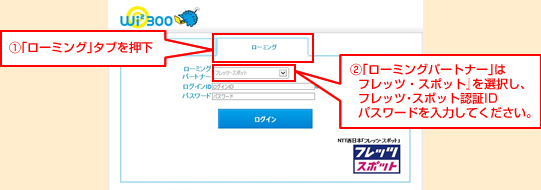
- アクセスポイントエリアにて、ブラウザーを起動するとログイン画面が表示されます。
- 「フレッツ・スポット」の「お申し込み内容のご案内」に記載されているフレッツ・スポット認証ID・パスワードを入力します。
- ログイン画面はアクセスポイント毎(SSID毎)に異なります。以下をご確認ください。
SSID NTT-SPOTの場合
SSID NTTWEST-SPOTの場合
パターン1
パターン2
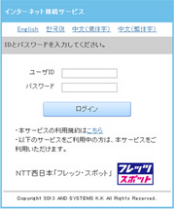
SSID/Wi2/Wi2_clubの場合
アクセスポイントエリア外でも
設定できます
1
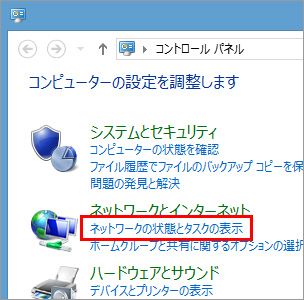
「設定」→ 「コントロールパネル」をクリックし、コントロールパネルを開き、「ネットワークの状態とタスクの表示」をクリックします。
2
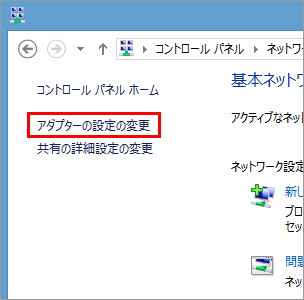
「アダプターの設定の変更」をクリックします。
3
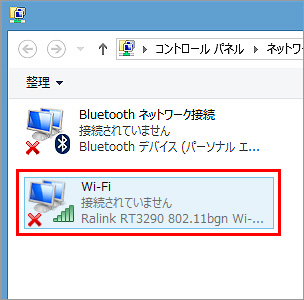
「ネットワーク接続」が表示されますので、「Wi-Fi」を右クリックして「プロパティ」をクリックします。
4
「インターネットプロトコルバージョン4(TCP/IP)」にチェックを入れ、「プロパティ」を選択する。
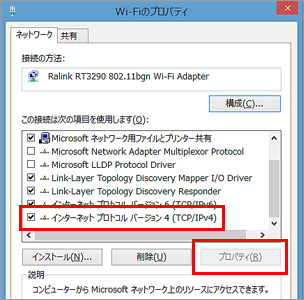
5
「IPアドレスを自動的に取得する」を選択し、「DNSサーバーのアドレスを自動的に取得する」を選択する。
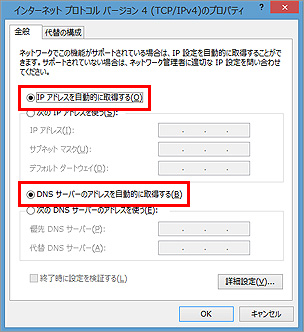
6
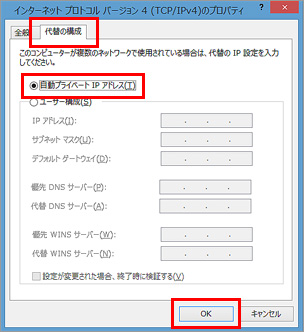
- 「代替の構成」タブを選択し、「自動プライベートIPアドレス」を選択して「OK」を選択します。
- その後、ワイヤレスネットワーク接続のプロパティ画面に戻るので「OK」を選択します。
7
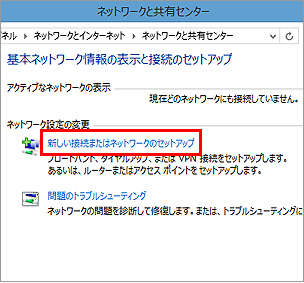
- 「新しい接続またはネットワークのセットアップ」をクリックします。
- 「接続またはネットワークのセットアップ」が表示されますので、「ワイヤレス ネットワークに手動で接続します」をクリックします。
8
- 「ネットワーク名」に「お申し込み内容のご案内」に記載されたSSIDを入力します。
- 「セキュリティの種類」は設定するSSIDに該当する暗号化方式を選択します。
- 「セキュリティキー」に暗号化キーを入力します。
- 「ネットワークがブロードキャストを行っていない場合でも接続する」にチェックを入れます。
- 「次へ」をクリックし、「閉じる」ボタンをクリックします。
暗号化方式について
| ネットワーク名 | セキュリティの種類 | 暗号化の種類 |
|---|---|---|
| NTT-SPOT | WEP | WEP |
| NTTWEST-SPOT | WPA2-パーソナル | AES |
| Wi2 | 設定不要 | 設定不要 |
| Wi2_club | WPA2パーソナル | AES |
アクセスポイントエリアで
ログインしてください
9
- アクセスポイントエリアにて、ブラウザーを起動するとログイン画面が表示されます。
- 「フレッツ・スポット」の「お申し込み内容のご案内」に記載されているフレッツ・スポット認証ID・パスワードを入力します。
- ログイン画面はアクセスポイント毎(SSID毎)に異なります。以下をご確認ください。
SSID NTT-SPOTの場合
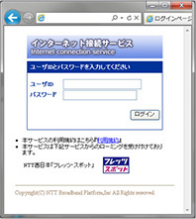
SSID NTTWEST-SPOTの場合
パターン1
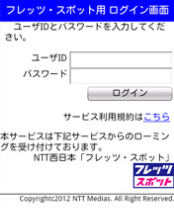
パターン2
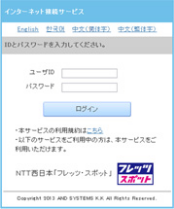
SSID/Wi2/Wi2_clubの場合
上記以外の機器やOSでの設定方法については、
各機器・OSの取扱説明書や、メーカーにお問い合わせください。
「フレッツ・スポット」の
設定方法、
詳しい使い方を
電話でご案内いたします
フレッツ・アプリケーションサービスホットライン
Windows®は、米国Microsoft Corporationの米国およびその他の国における登録商標または商標です。
macOS、iPhone、iPad、iPod はApple Inc.の商標です。
本文中の各社の登録商標または商標には、TM、®マークは表示しておりません。
