





リモートワーク、オンラインゲーム、スマートフォンのWi-Fiなど日々の仕事や暮らしで安定して高速な光回線が求められています。
光回線を選ぶなら、「NTT西日本品質」という選択を。

- PC・スマホ
- Q. インターネット上でダウンロードしたフォントを使用したい
更新日:2026.07.30
連載ネットの知恵袋 パソコンの操作
Q. インターネット上でダウンロードしたフォントを使用したい
- カテゴリー:PC・スマホ

インターネット上でかわいいフォントを見かけました。無料だったのでダウンロードしてみましたが、 実際に使用するにはどうしたらいいですか?
A. 「フォント」をインストールし、利用可能なソフトに適用しましょう
Windows 11での操作方法
【インストール方法】
インターネット上でフォントのデータファイルをダウンロードすると、フォントの[圧縮フォルダー]がダウンロードされます。
※お使いのパソコンによって[ダウンロード]フォルダーや[デスクトップ]に保存されます。※ダウンロードしたフォントによって圧縮フォルダーの名称が異なります。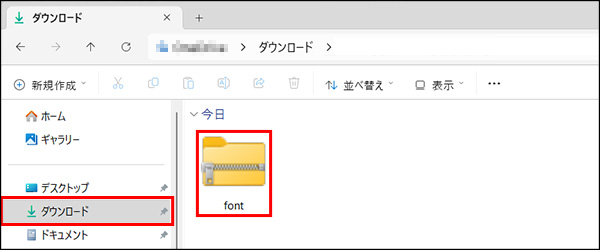
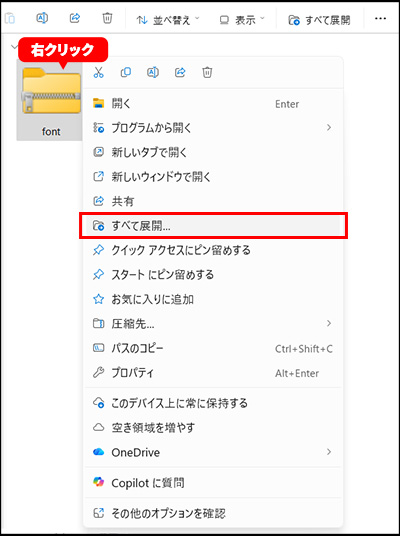
[圧縮フォルダー]を右クリックし、表示されたメニューの中から[すべて展開]を選択します。
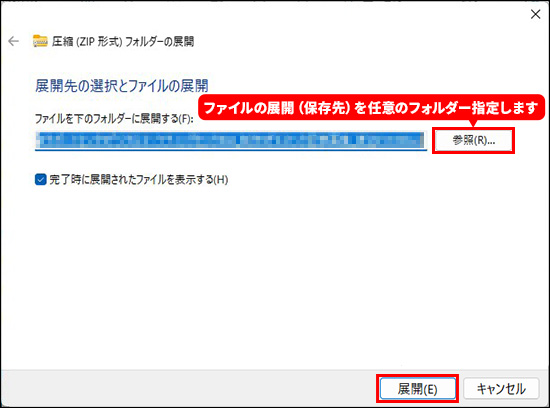
[圧縮フォルダーの展開]画面が表示されますので、画面右下の[展開]をクリックします。
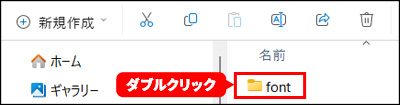
圧縮されていたファイルが展開されますので、ダブルクリックします。
フォントの展開フォルダーの中にあるファイル名を右クリックし、展開されるメニューの中から[インストール]を選択します。
※[インストール]選択後、インストールが完了します。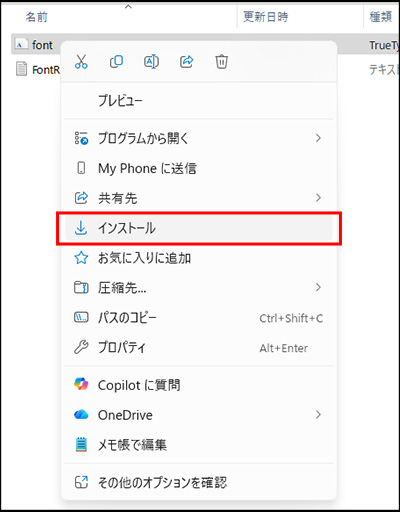
【メモ帳でフォントを使用する方法】
フォントをインストールした後は、文字入力ソフトを起動し、[フォント]の設定から利用したいフォントを選択します。
ここではメモ帳のフォントの設定方法をご紹介しています。
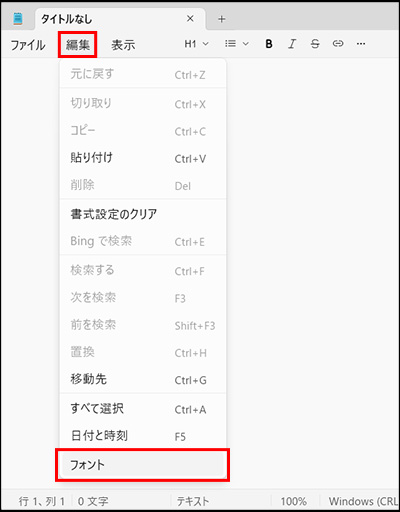
画面上部のメニューから[編集]をクリックし、[フォント]を選択します。
「フォント」の選択画面から利用したいフォントを選択し、[戻る(矢印のマーク)]をクリックします。
※ここでは一例として標準フォント「メイリオ」を選択しています。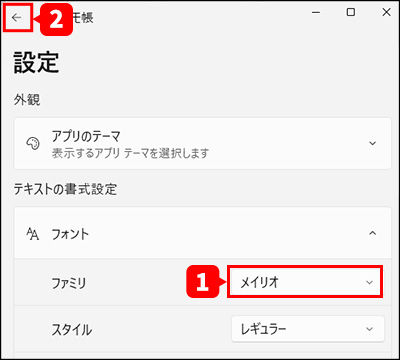
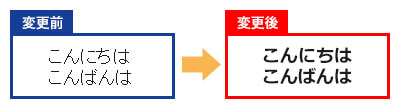
入力した文字が手順2で選んだフォントに変更されているかどうか確認してくださいね。
なお、フォントの種類によってはお使いのパソコンのOSや、ソフトウェアまたはアプリケーションに対応していないことがあります。
フォントのファイルをダウンロードする際は、利用したいフォントがお使いのパソコンのOSと、ソフトウェア・アプリケーションに対応しているかを確認しましょう。
※この記事は2026年6月15日現在の情報です。
※画面は各社製品のスクリーンショットです。
※記載の製品名は各社の商標または登録商標です。



























フォントとは書体デザインのことで、パソコン上で利用する「フォント」は大文字・小文字・数字・記号などがセットになった書体データのことを言います。
フォントには有償で提供されているものと、無償で提供されているフリーフォントがあります。
一般的に、フォントは文字入力が可能なソフトウェアやアプリに標準搭載されています。
ソフトウェアやアプリに搭載されていないフォントのデザインを利用するためには、有償または無償でフォントのデータファイルをダウンロードし、パソコンにインストールすることで対応可能なソフトウェアやアプリ上で使用できるようになりますよ。
今回は一例として、Windows 11 でフォントをインストールしメモ帳 / メモなどのアプリで追加したフォントを使う場合の手順をご紹介します。