





リモートワーク、オンラインゲーム、スマートフォンのWi-Fiなど日々の仕事や暮らしで安定して高速な光回線が求められています。
光回線を選ぶなら、「NTT西日本品質」という選択を。

- PC・スマホ
- Q. Webブラウザーの起動時に複数のWebサイトを表示させたい
更新日:2026.07.30
連載ネットの知恵袋 ブラウザーの操作
Q. Webブラウザーの起動時に複数のWebサイトを表示させたい
- カテゴリー:PC・スマホ

インターネットを利用するときにいつも閲覧しているWebサイトがいくつかあります。ブックマーク(お気に入り)からアクセスする以外の方法で、スムーズに複数のWebサイトを表示させることはできますか?
A. Webブラウザーの機能を使って設定しましょう
ワンポイント
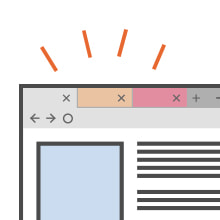
タブとは、複数のWebサイトを同時にWebブラウザー上で開くことができる機能です。
タブをクリックすることで、閲覧したいページを切り替えることができます。
- Microsoft Edge を起動し、表示させたい複数のWebサイトのうちの1つへアクセスします。画面上部の「新しいタブ(+のマーク)」をクリックします。
新しいタブが開いた状態で、起動時に表示させたいWebサイトのうちの2つめへアクセスします。3つ以上のWebサイトを表示させたい場合は、この操作を繰り返します。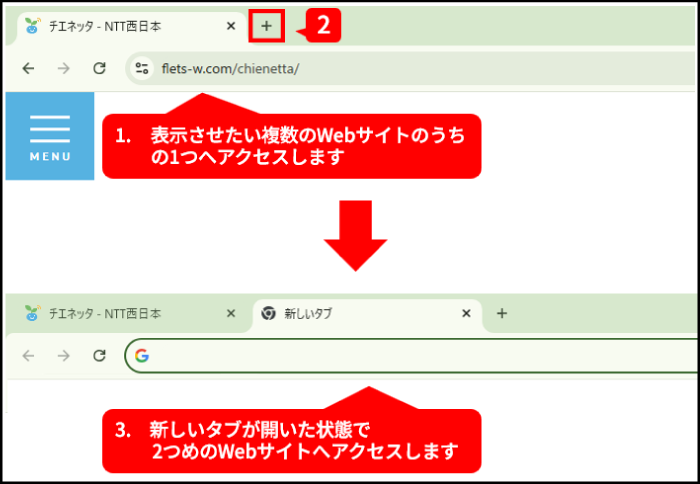
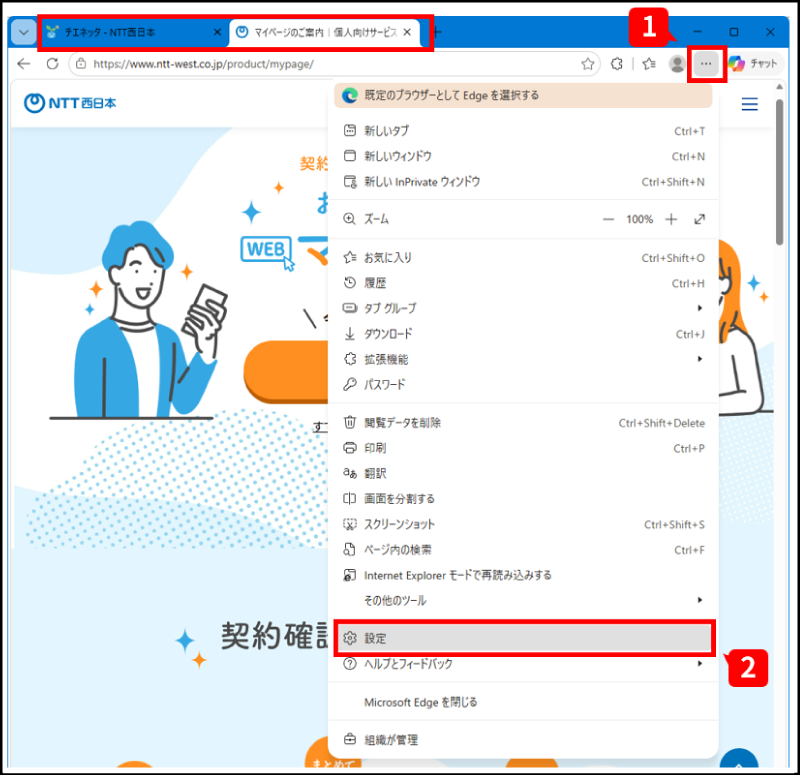
- 複数のWebサイトが表示された状態で、画面右上の「設定(...のマーク)」をクリックし、表示された項目から[設定]を選択します。
- 「設定」画面が表示されますので、画面左側から[スタート/ホーム/新規タブ ページ]をクリックします。
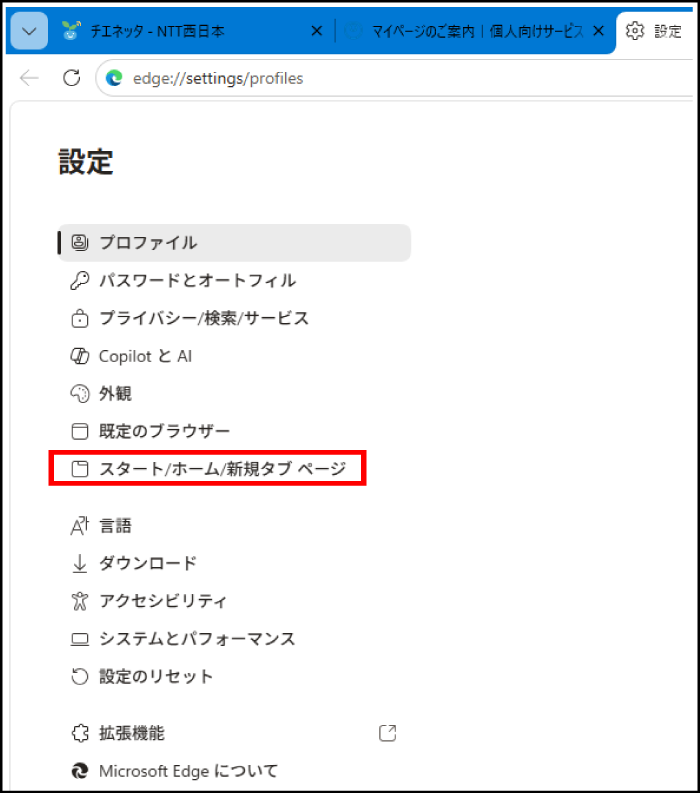
※Microsoft Edge のウィンドウを小さくしている場合は、画面左側のメニュー一覧が表示されないのでウィンドウを最大化してください。
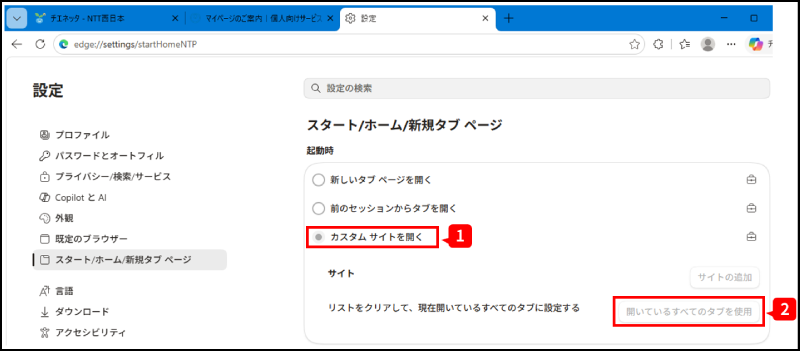
- 画面右側に「スタート/ホーム/新規タブ ページ」の設定画面が表示されますので、その中の「起動時」の設定から[カスタムサイトを開く]を選択し、[開いているすべてのタブを使用]をクリックします。
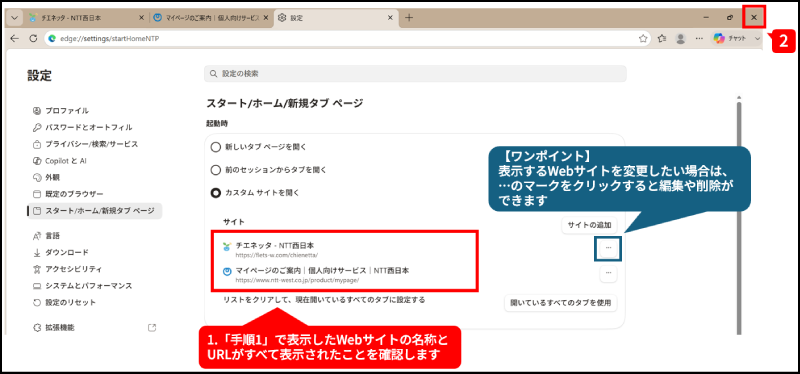
- 「手順1」で表示した複数のWebサイトの名称とURLが表示されたことを確認します。「閉じる(×のマーク)」をクリックしてMicrosoft Edge を終了します。
- あらためてMicrosoft Edge を起動し、設定したWebサイトが表示されるかどうかを確認してください。
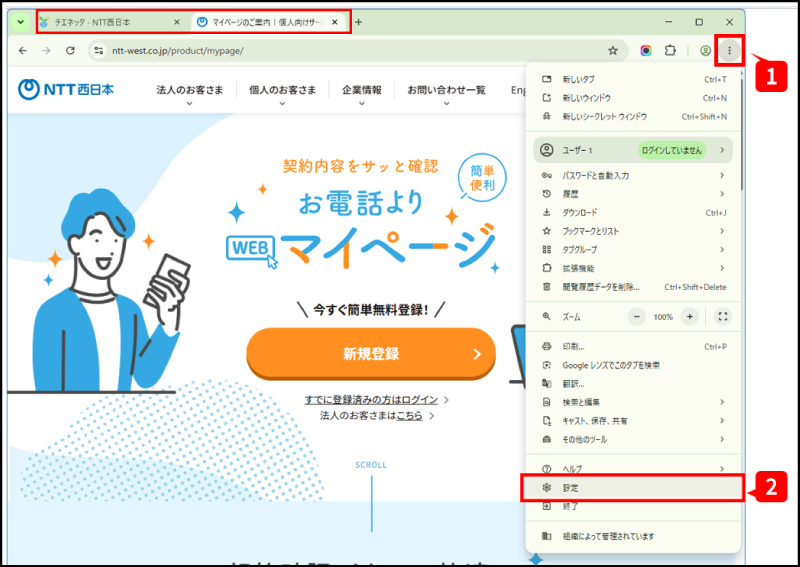
- Google Chrome を起動し、表示させたい複数のWebサイトのうちの1つへアクセスします。画面上部の「新しいタブ(+のマーク)」をクリックします。
新しいタブが開いた状態で、起動時に表示させたいWebサイトのうちの2つめへアクセスします。3つ以上のWebサイトを表示させたい場合は、この操作を繰り返します。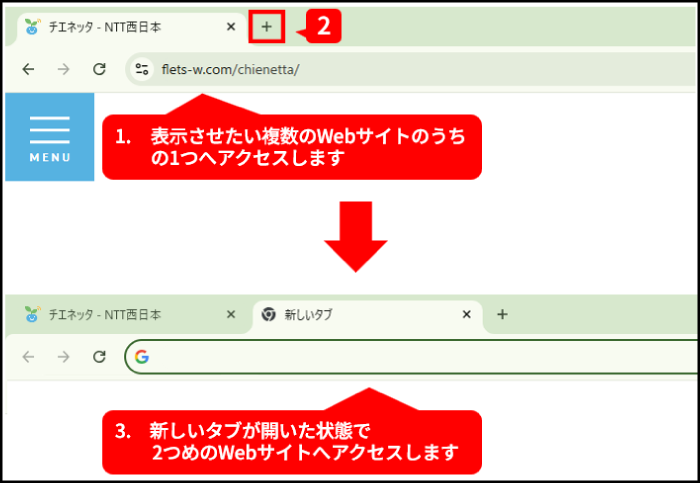
- 複数のWebサイトが表示された状態で画面右上の「設定(︙のマーク)」をクリックし、表示されたメニューから[設定]を選択します。
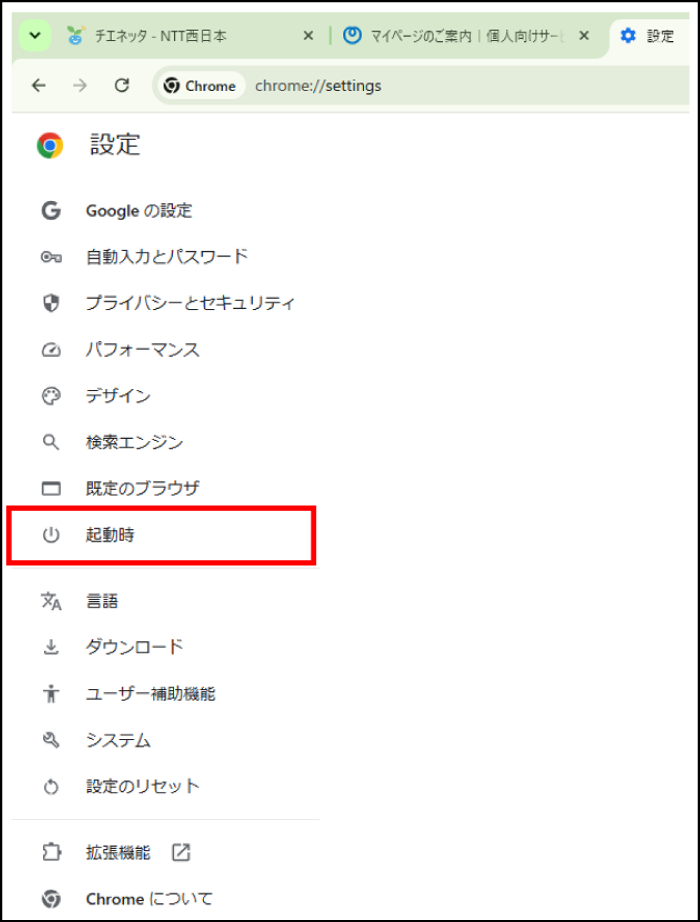
- 「設定」画面が表示されますので、画面左側から[起動時]をクリックします。右側に「起動時」画面が表示されます。
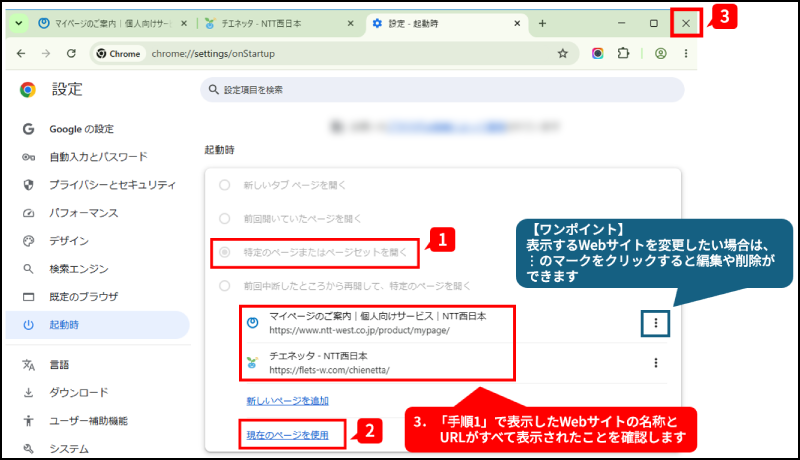
- [特定のページまたはページセットを開く]をクリックし、[現在のページを使用]をクリックします。「手順1」で表示した複数のWebサイトの名称とURLが表示されたことを確認します。画面右上の「閉じる(×のマーク)」をクリックしてGoogle Chrome を終了します。
- あらためてGoogle Chrome を起動し、設定したWebサイトが表示されるかどうかを確認してください。
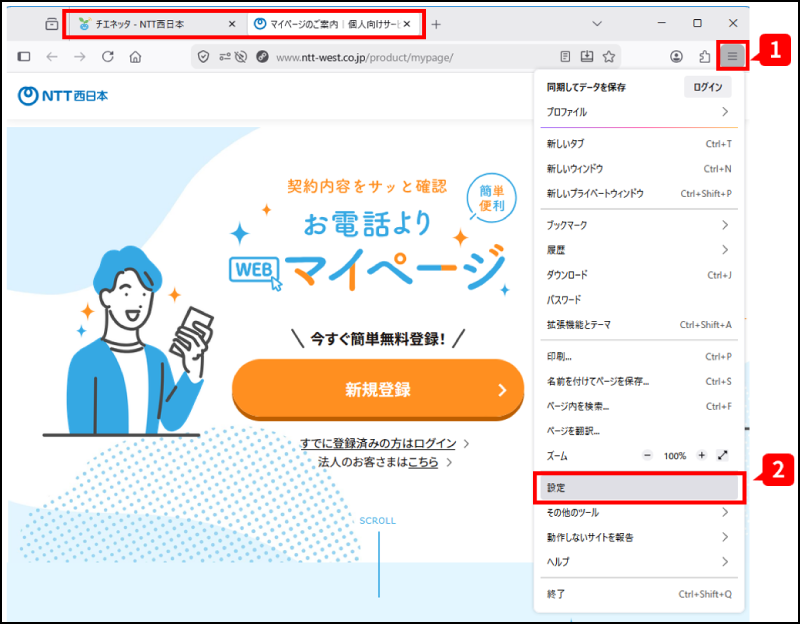
- Firefox を起動し、表示させたい複数のWebサイトのうちの1つへアクセスします。画面上部の「新規タブを開きます(+のマーク)」をクリックします。
新しいタブが開いた状態で、起動時に表示させたいWebサイトのうちの2つめへアクセスします。3つ以上のWebサイトを表示させたい場合は、この操作を繰り返します。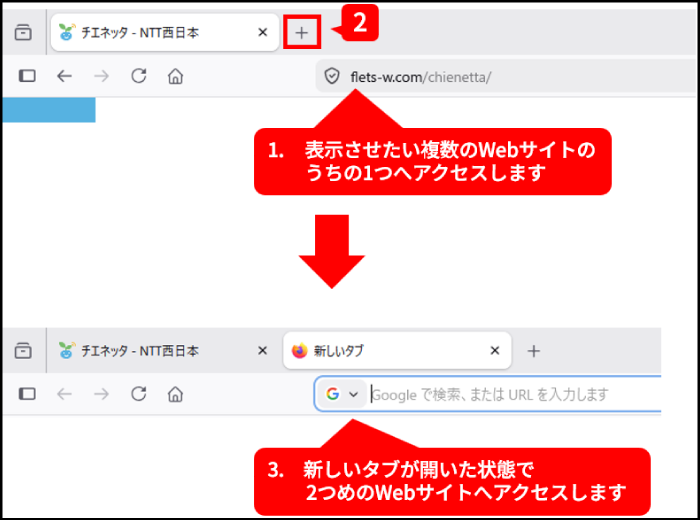
- 複数のWebサイトが表示された状態で画面右上の[設定(≡のマーク)]をクリックし、表示されたメニューから[設定]を選択します。
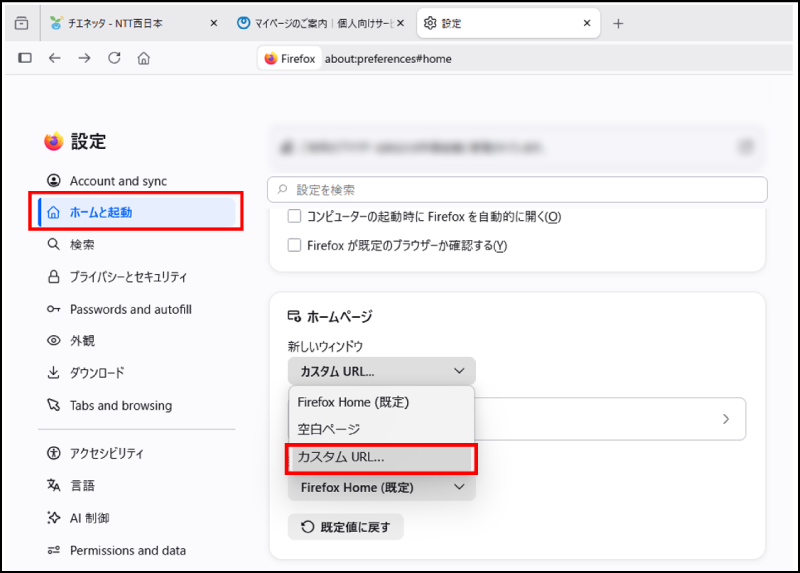
- 画面左側の[ホームと起動]をクリックし、「ホームページ」項目のプルダウンから[カスタムURL...]を選択します。
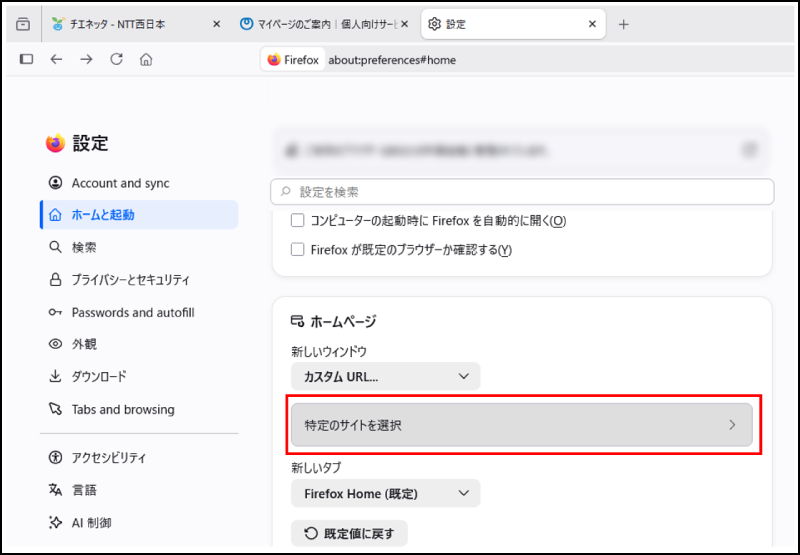
- [特定のサイトを選択]をクリックします。
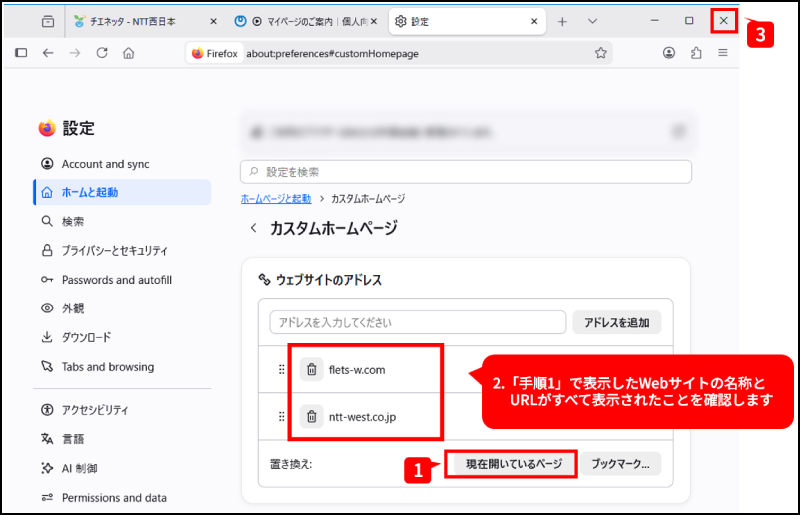
- [現在開いているページ]をクリックし、「ウェブサイトのアドレス」項目に「手順1」で表示した複数のWebサイトのURLが表示されたことを確認します。画面右上の「閉じる(×のマーク)」をクリックしてFirefox を終了します。
- あらためてFirefox を起動し、設定したWebサイトが表示されるかどうかを確認してください。
※この記事は2026年6月25日現在の情報です。
※画面は各社製品のスクリーンショットです。
※記載の製品名は各社の商標または登録商標です。




























Webブラウザーを起動したときに最初に表示されるページをあらかじめ複数設定しておくことで、起動時に複数のタブが開き同時に表示することができます。