





リモートワーク、オンラインゲーム、スマートフォンのWi-Fiなど日々の仕事や暮らしで安定して高速な光回線が求められています。
光回線を選ぶなら、「NTT西日本品質」という選択を。

- ホビー
- CapCutとは? 基本の使い方から応用までわかりやすく解説
更新日:2026.03.30
CapCutとは? 基本の使い方から応用までわかりやすく解説
- カテゴリー:ホビー
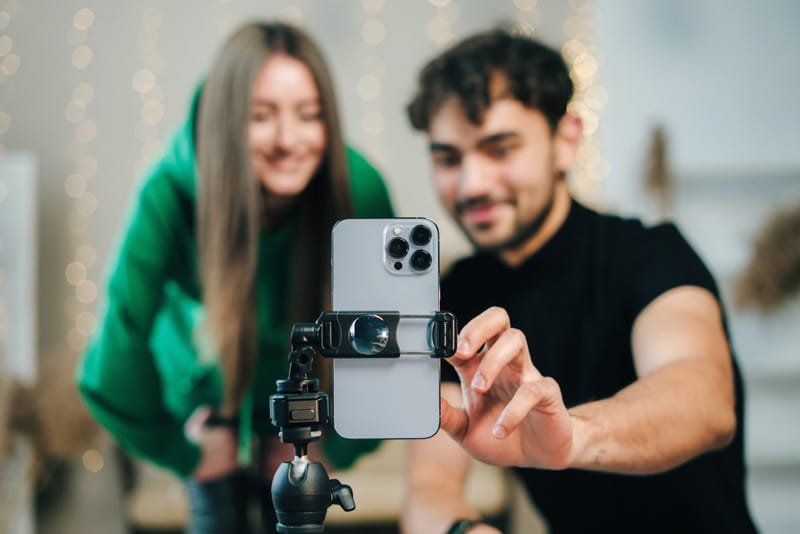
動画編集アプリ「CapCut」は、動画編集初心者でもスマートフォンで撮影した動画を簡単に編集できるとあって、人気を集めています。本記事では、そんなCapCutの基本的な使い方から応用、注意点をまとめました。
CapCutとは
CapCutは、中国を代表する企業「ByteDance」社が開発・提供する動画編集アプリです。同社は、TikTokなどのアプリも運営しています。
無料でインストールできるスマートフォンアプリですが、機能は充実。動画の分割やBGM・テキストの挿入といった基本的な編集はもちろん、クロマキー合成やボディエフェクトなどの高度な編集機能も備えています。
編集した動画はSNSやYouTubeなどにアップロード可能。操作性が比較的簡単なCapCutは初心者も挑戦しやすく、人気を集めています。
CapCutの基本操作
≪プロジェクト作成≫
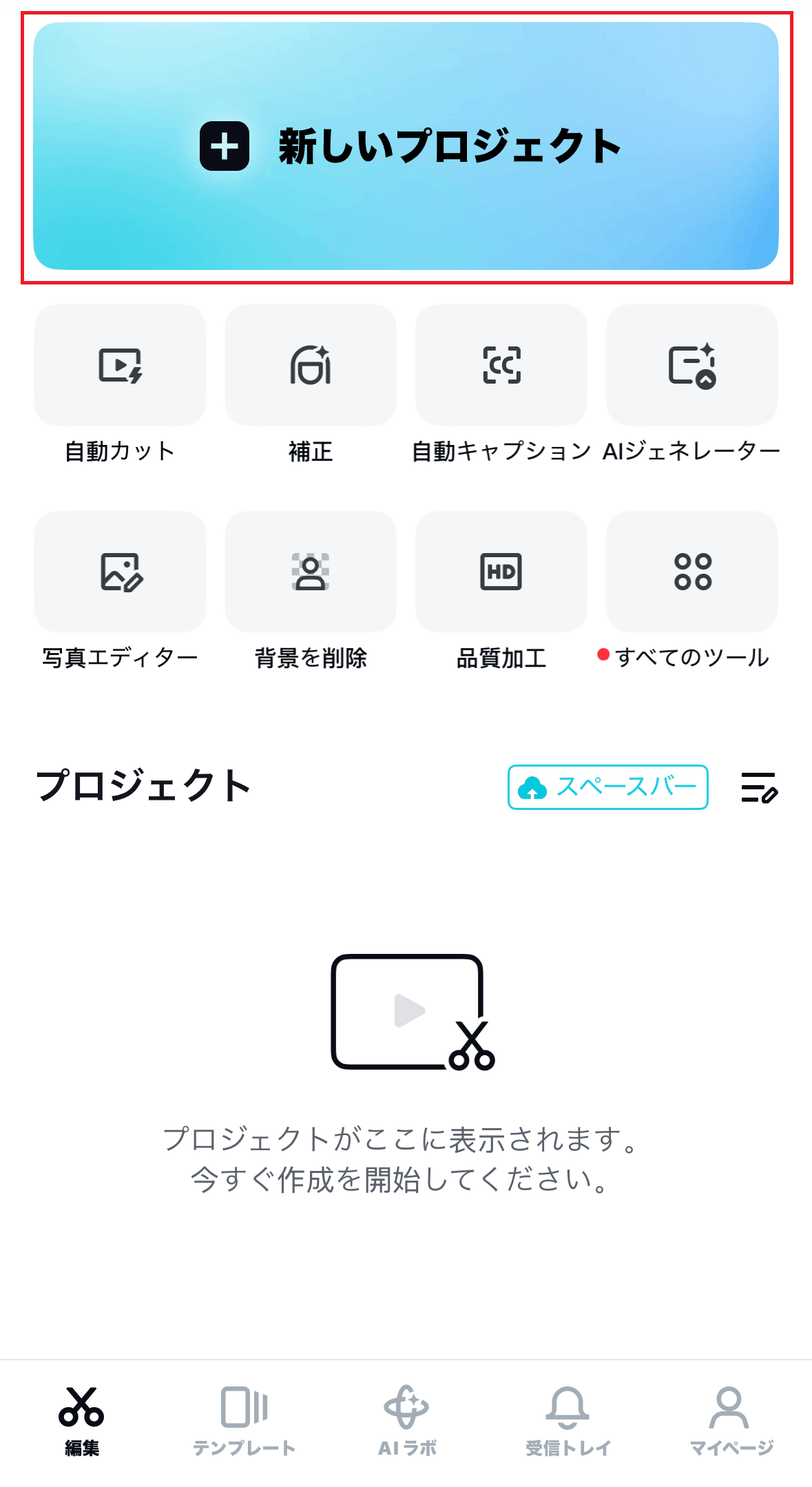
CapCutで動画編集を始めるには、まずプロジェクトを作成しましょう。
・ホーム画面で「新しいプロジェクト」をタップ
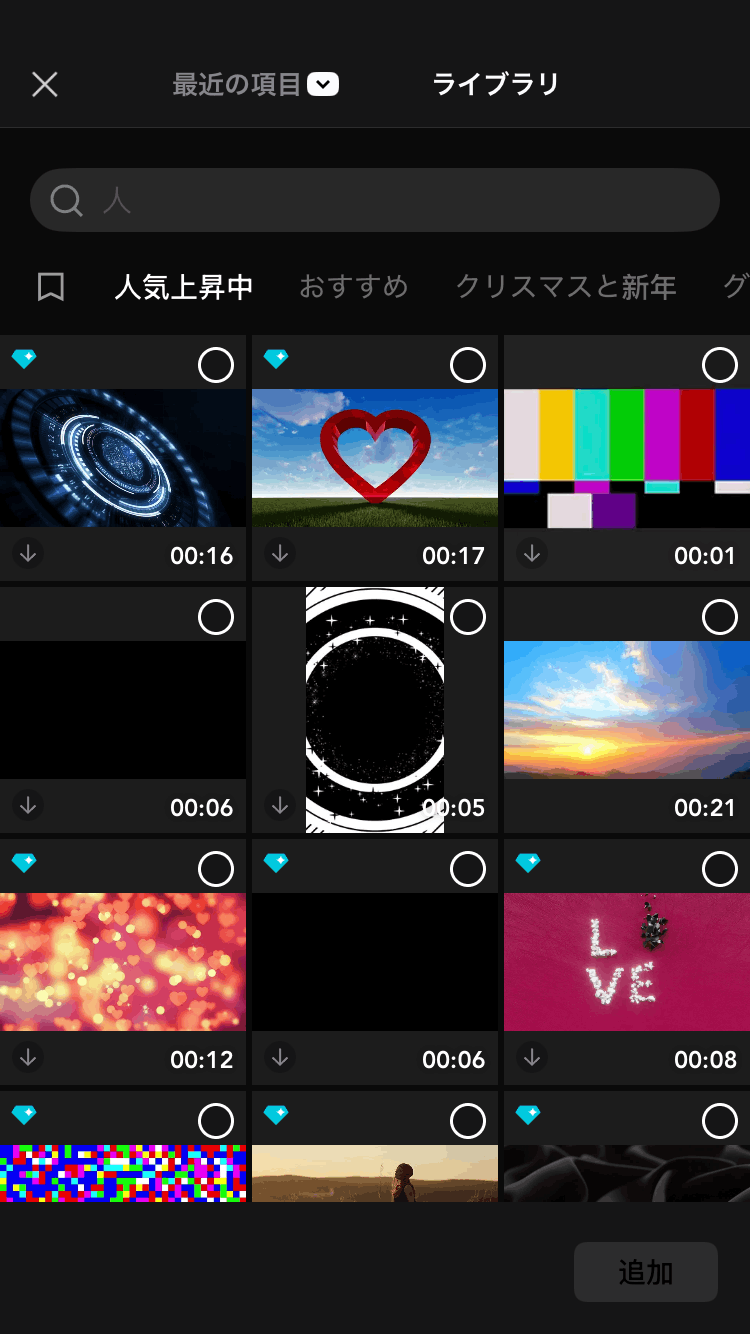
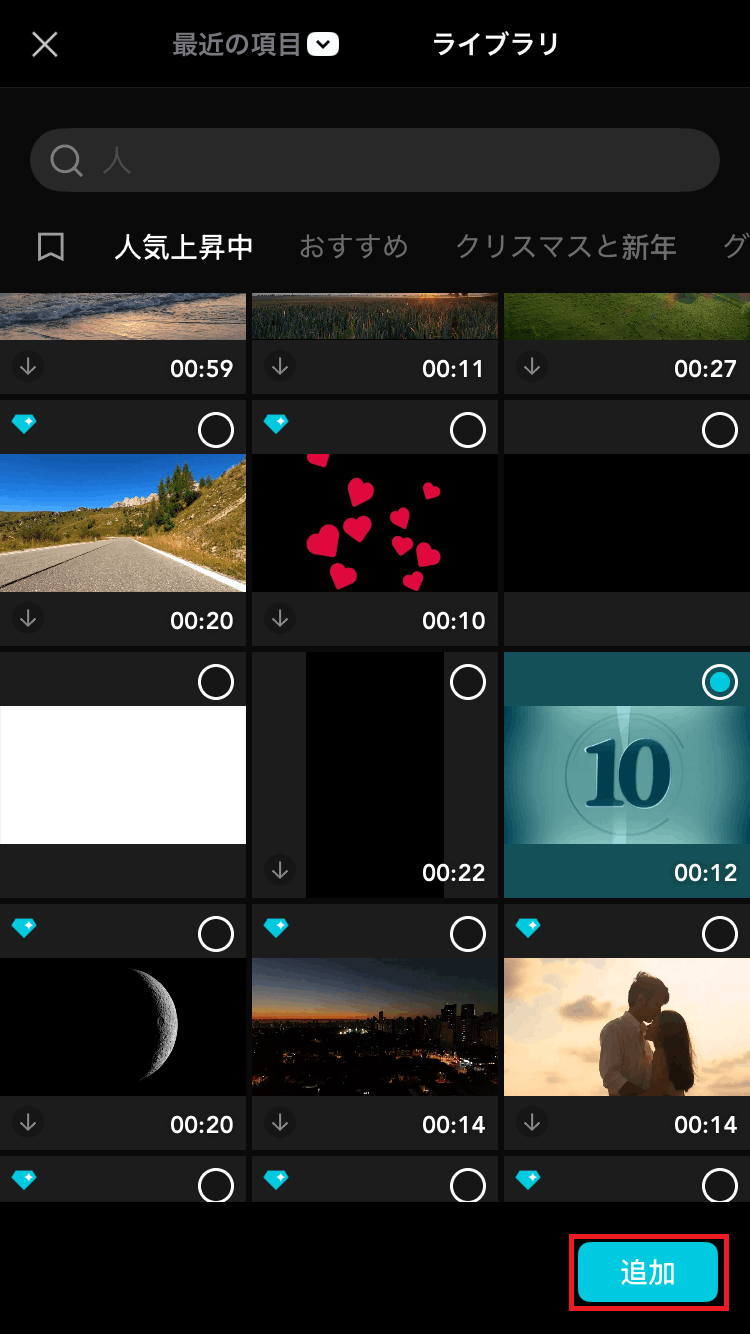
・スマートフォンに保存されているギャラリー、またはCapCutライブラリ内の動画素材から編集したい動画や画像を選択
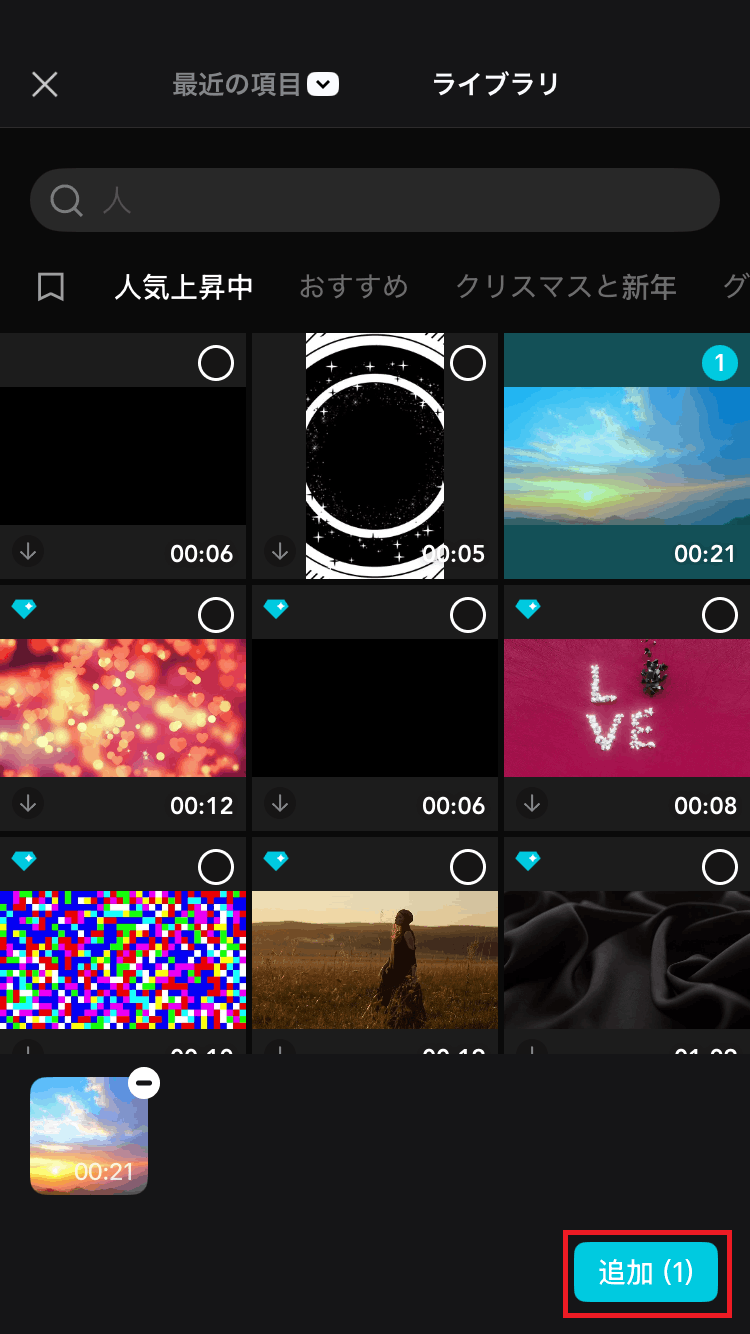
・右下にある「追加」をタップ
≪トリミング≫
トリミングでは、不要な部分を削除したり、特定のシーンを切り出すことができます。
・編集画面の下部にある「編集」をタップ
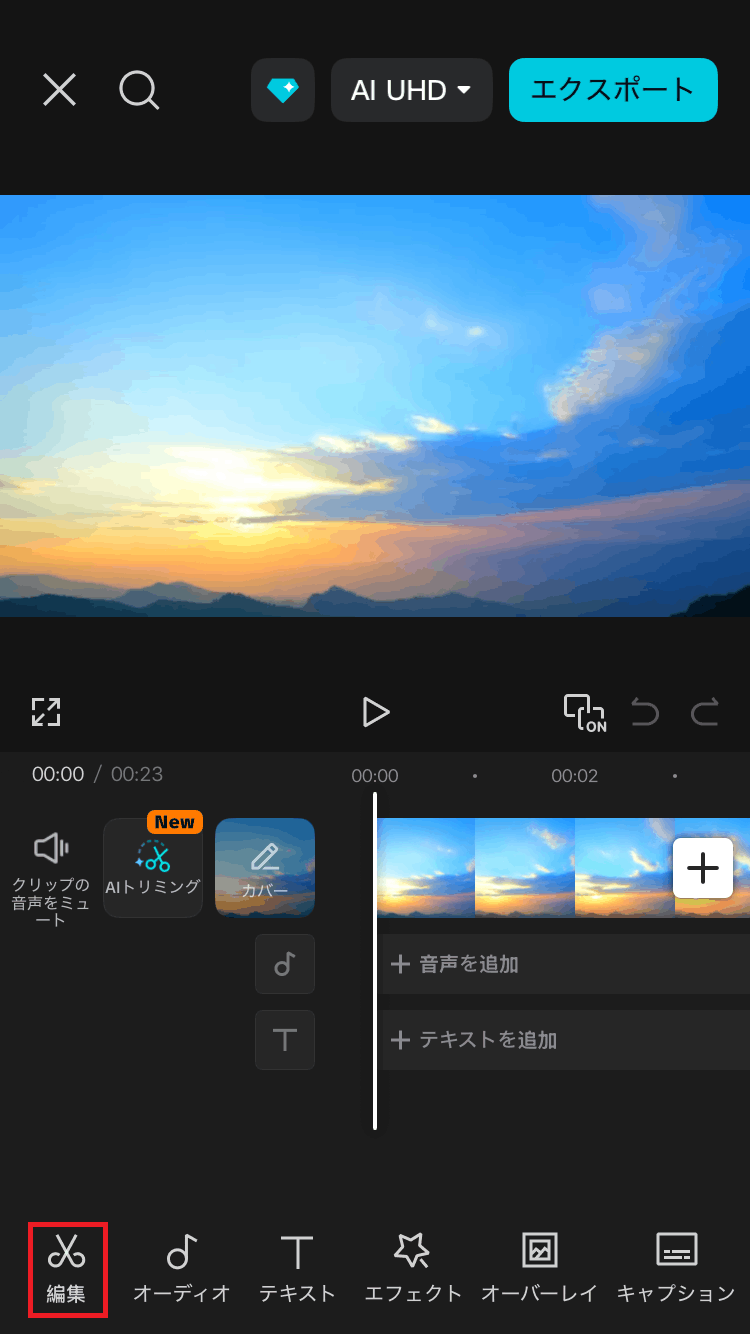
・再生ヘッド(白い線)を目的の位置に移動させ、「分割」をタップ
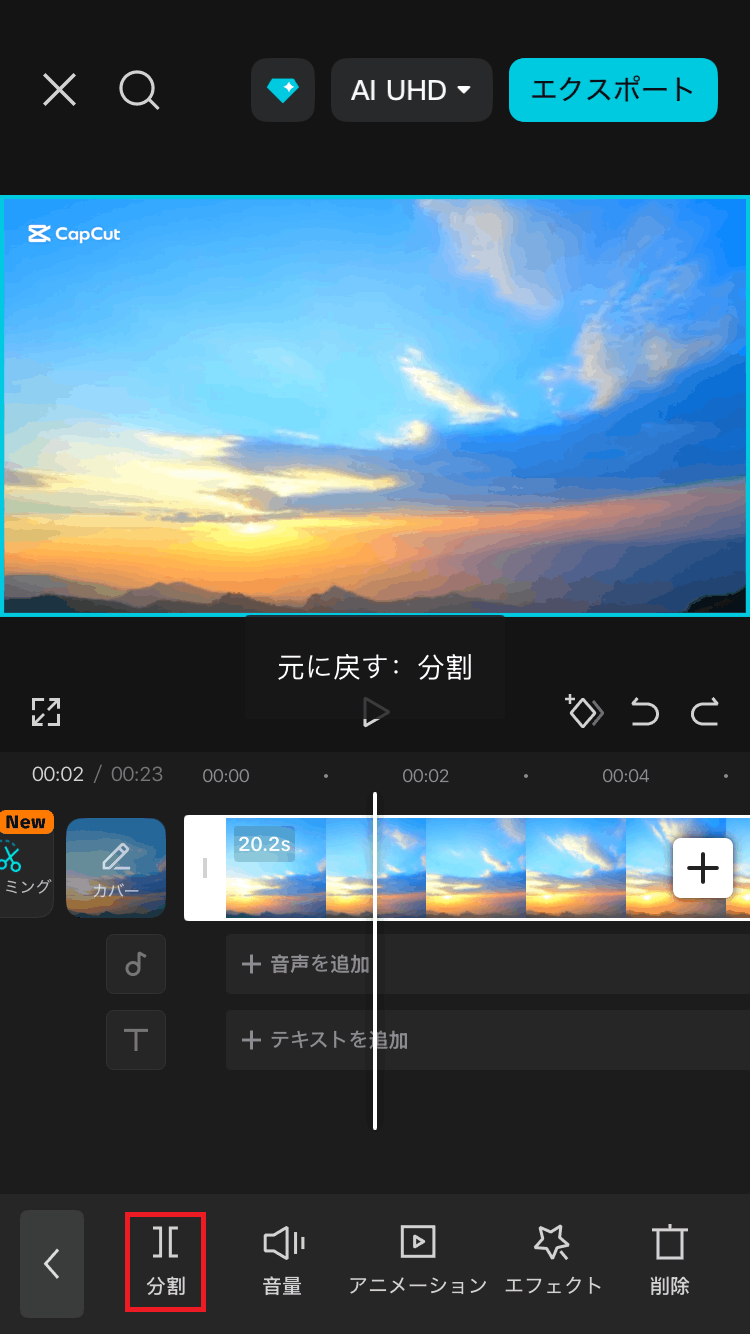
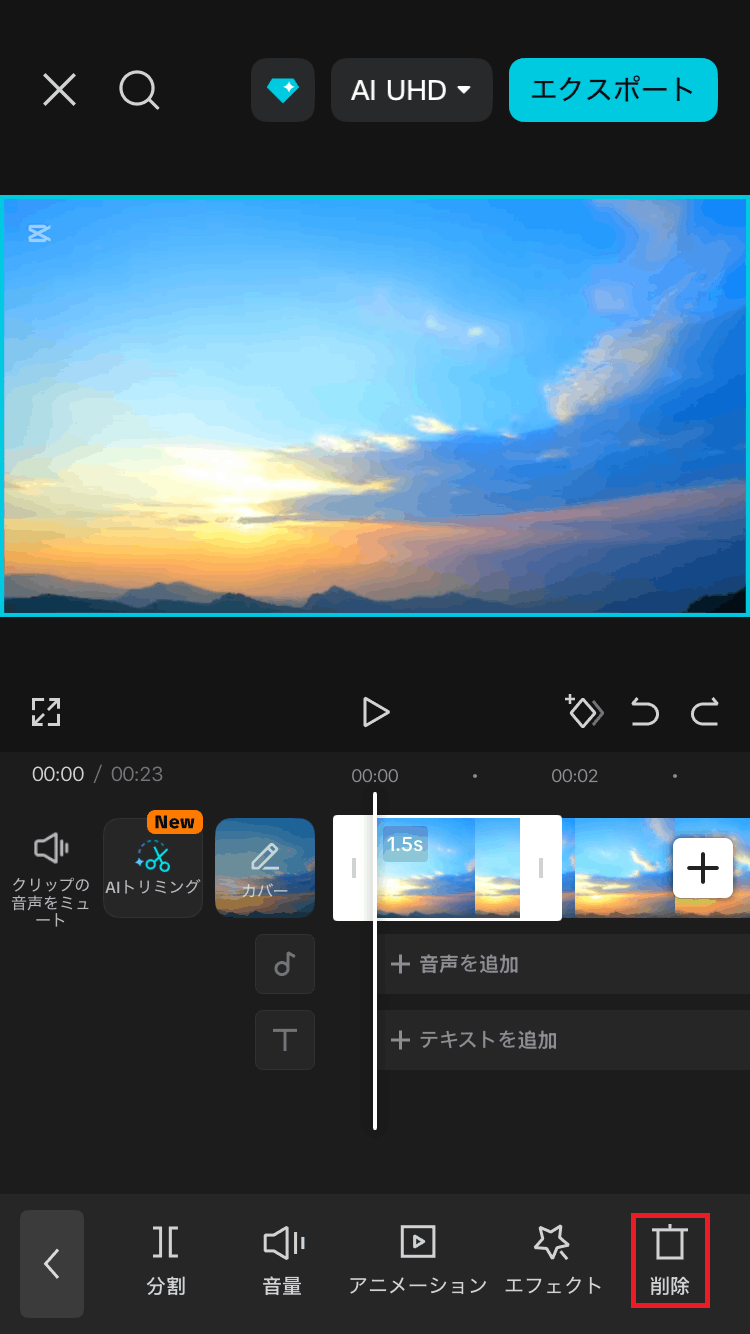
・不要なクリップを選択後、「削除」をタップして不要部分を削除
≪テキスト追加≫
テキスト機能では、タイトルや説明文などを動画内に挿入できます。
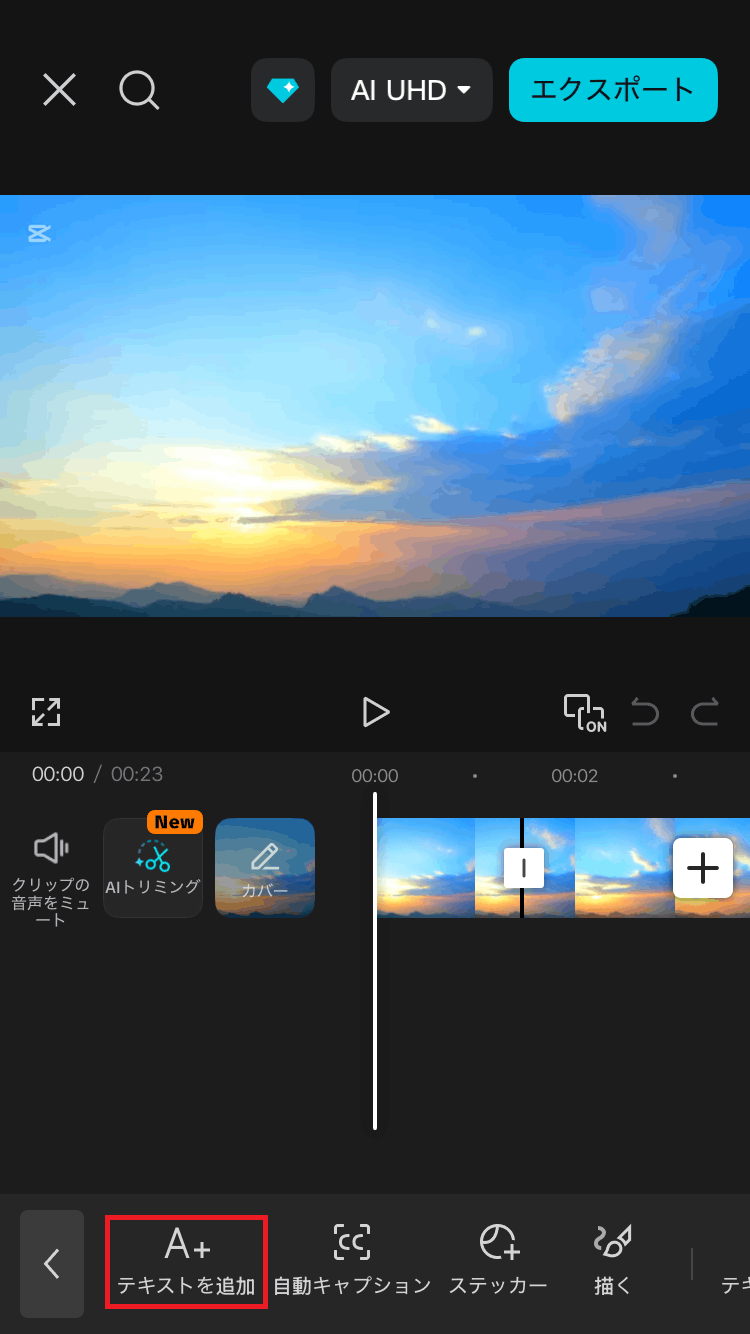
・編集画面下部にある「テキスト」を選び、「テキストを追加」をタップ
・テキストボックス内に文字を入力のうえ、好みのフォントや色、サイズなどを選択
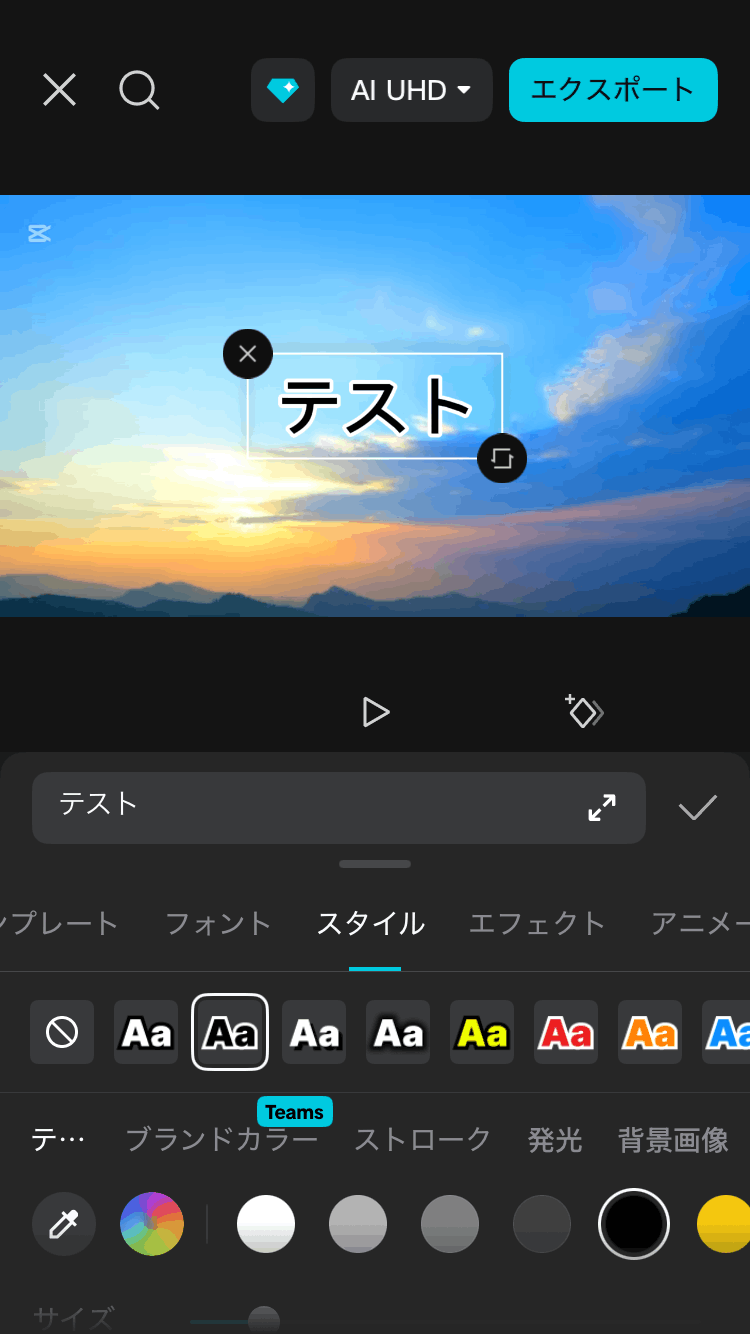
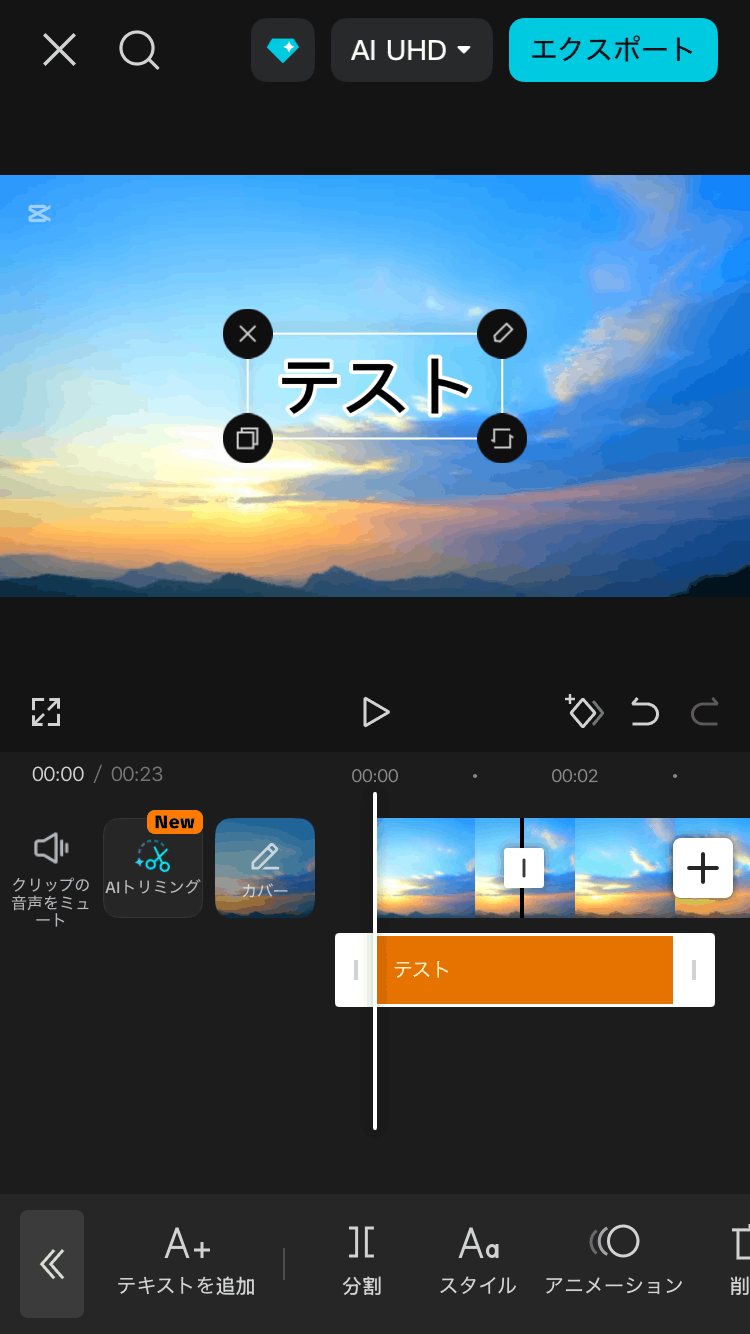
・テキストボックスをドラッグして配置場所を決定し、タイムライン上で表示時間を調整
≪BGM追加≫
CapCutでは、動画にBGMを挿入できます。
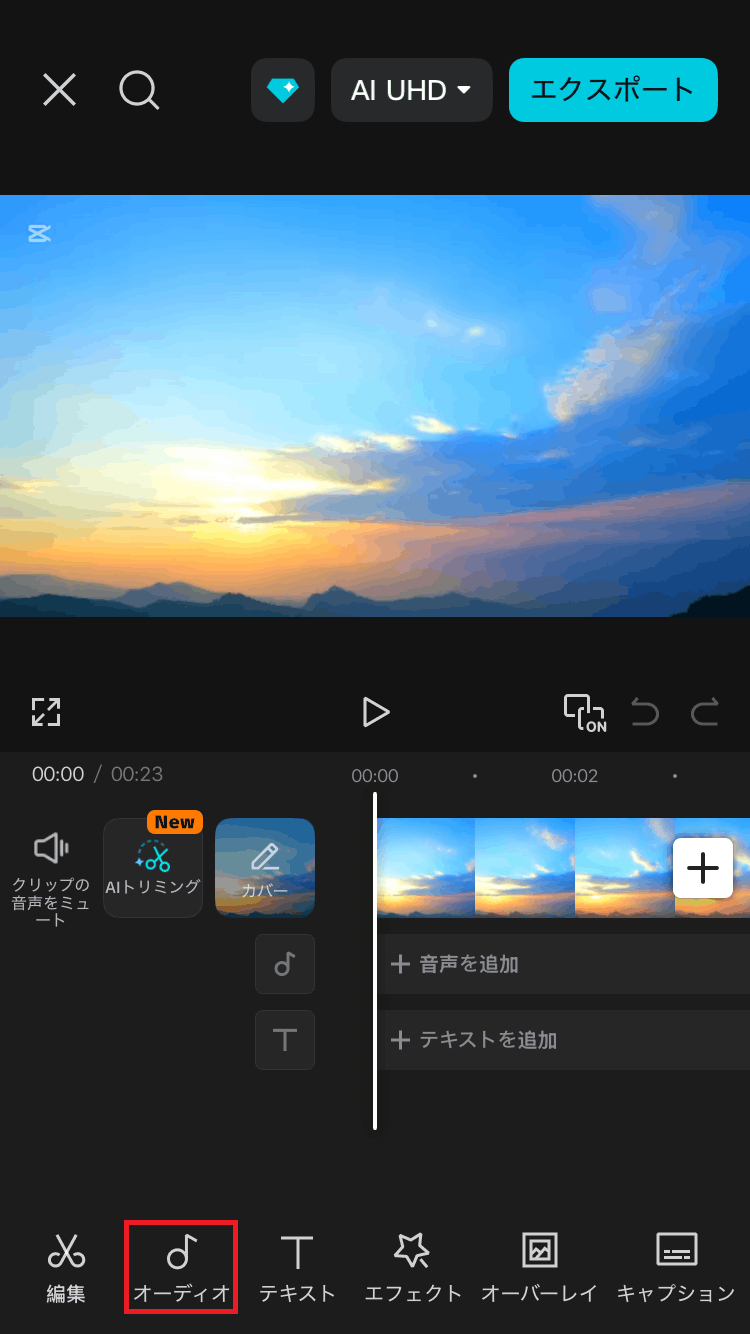
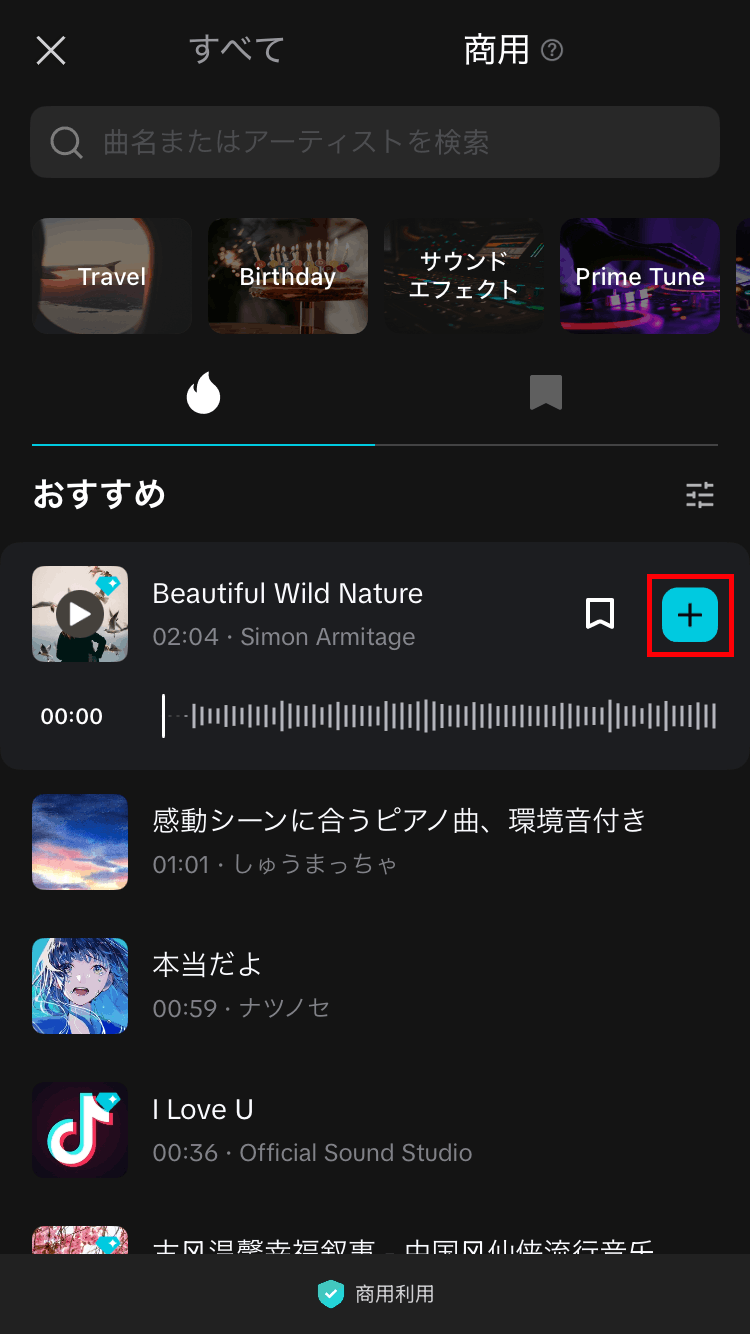
・編集画面下部にある「オーディオ」をタップ
・「楽曲」をタップし、挿入したい音源を選ぶ
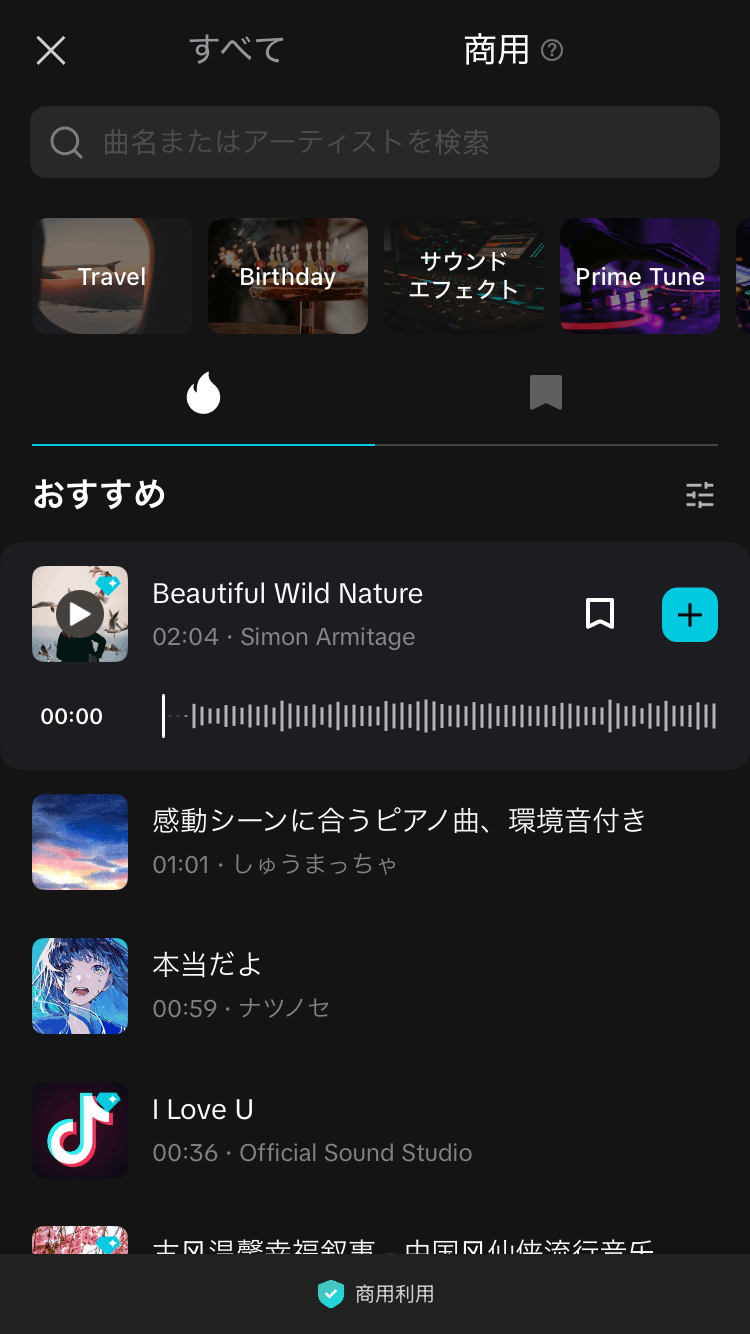
・「+」マークをタップし、動画に音源を追加
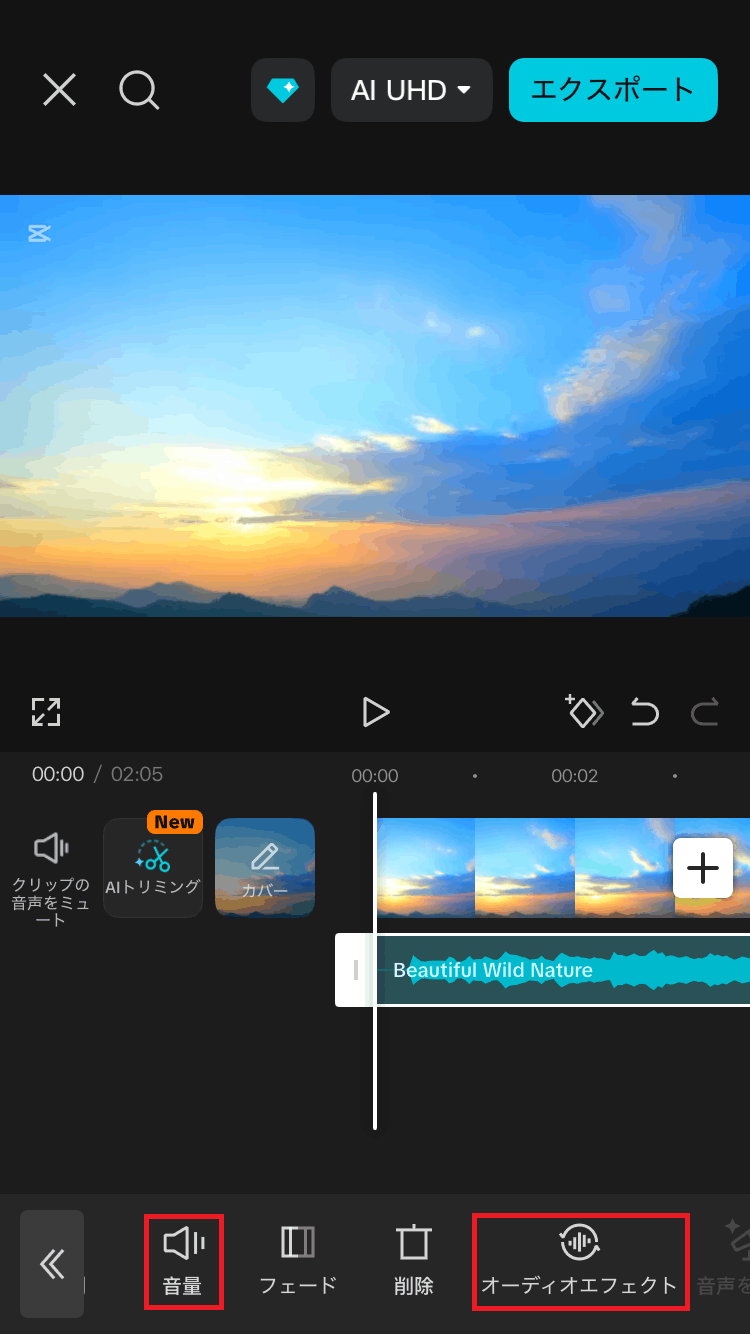
・タイムライン上で「音量」や「オーディオエフェクト」などを設定する
≪フィルター追加≫
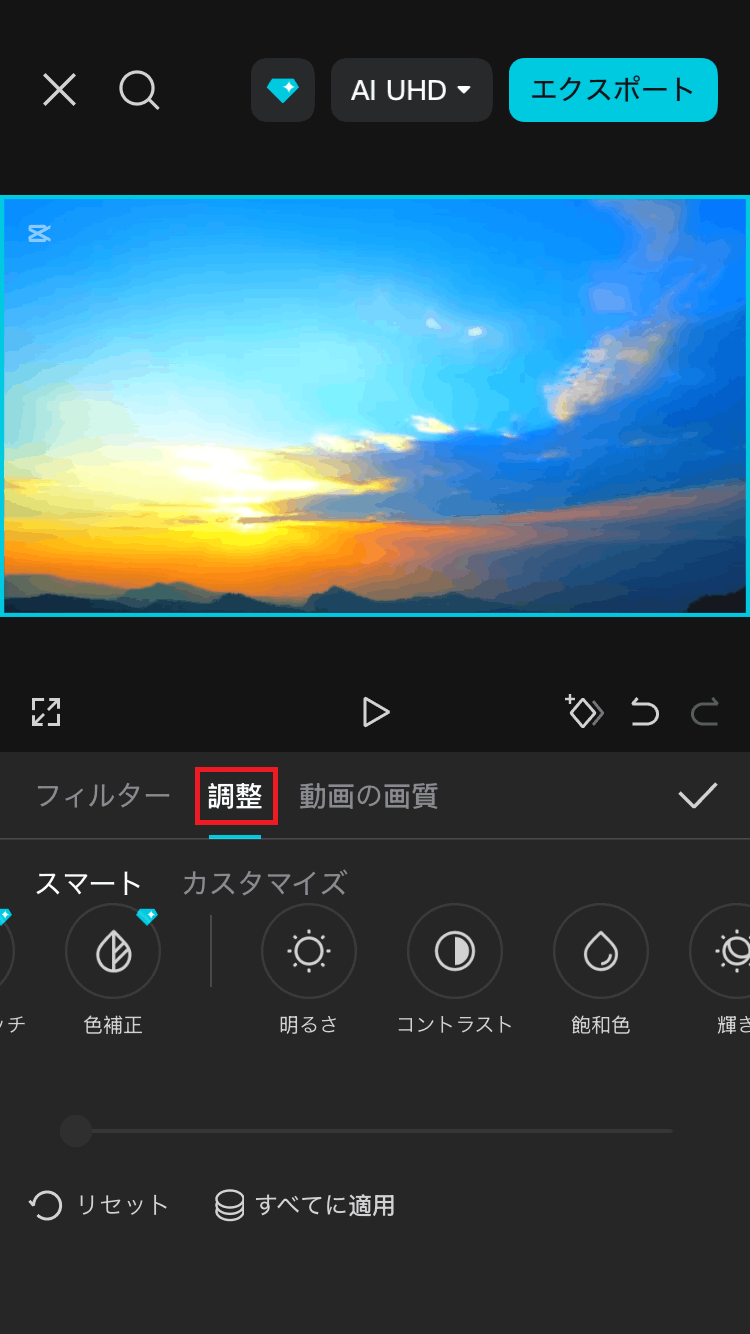
フィルターでは、動画全体の色味や雰囲気を変えることができます。
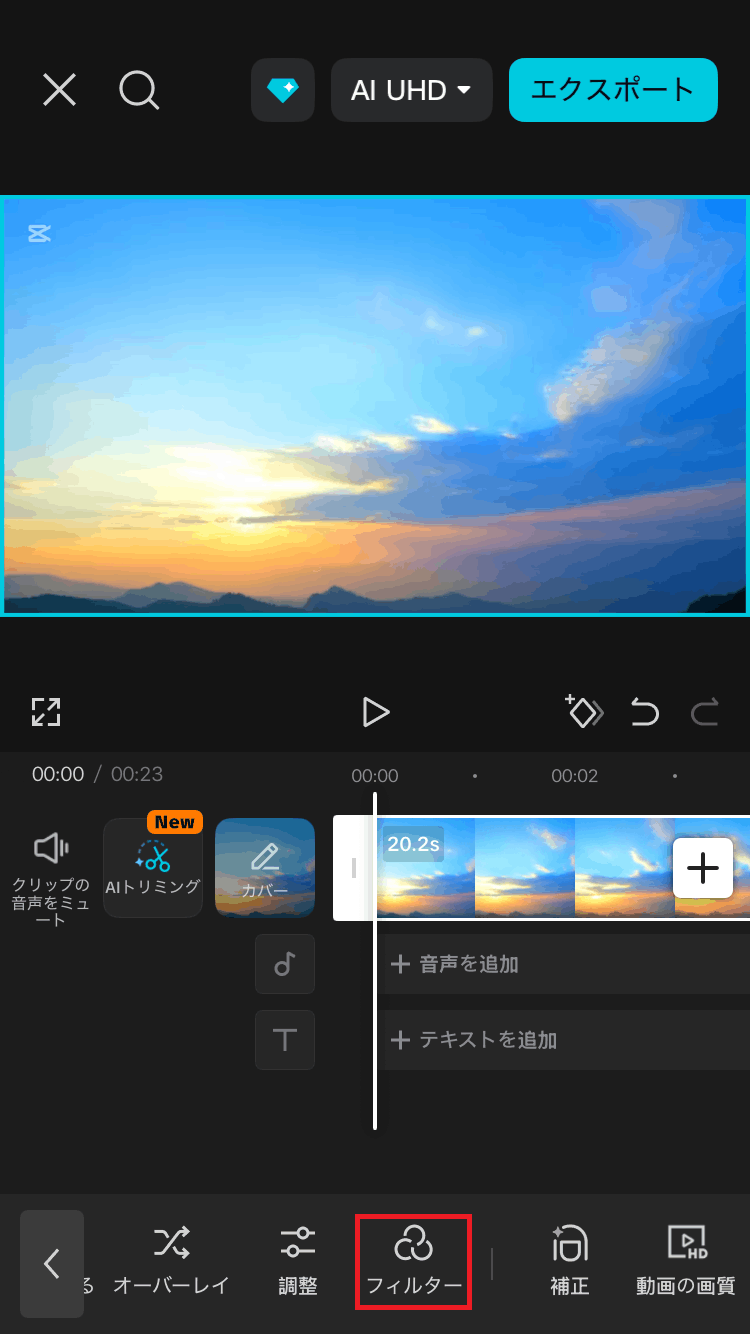
・編集画面下部にある「フィルター」をタップ
・「フィルター」タブから好みのフィルターをタップして選択
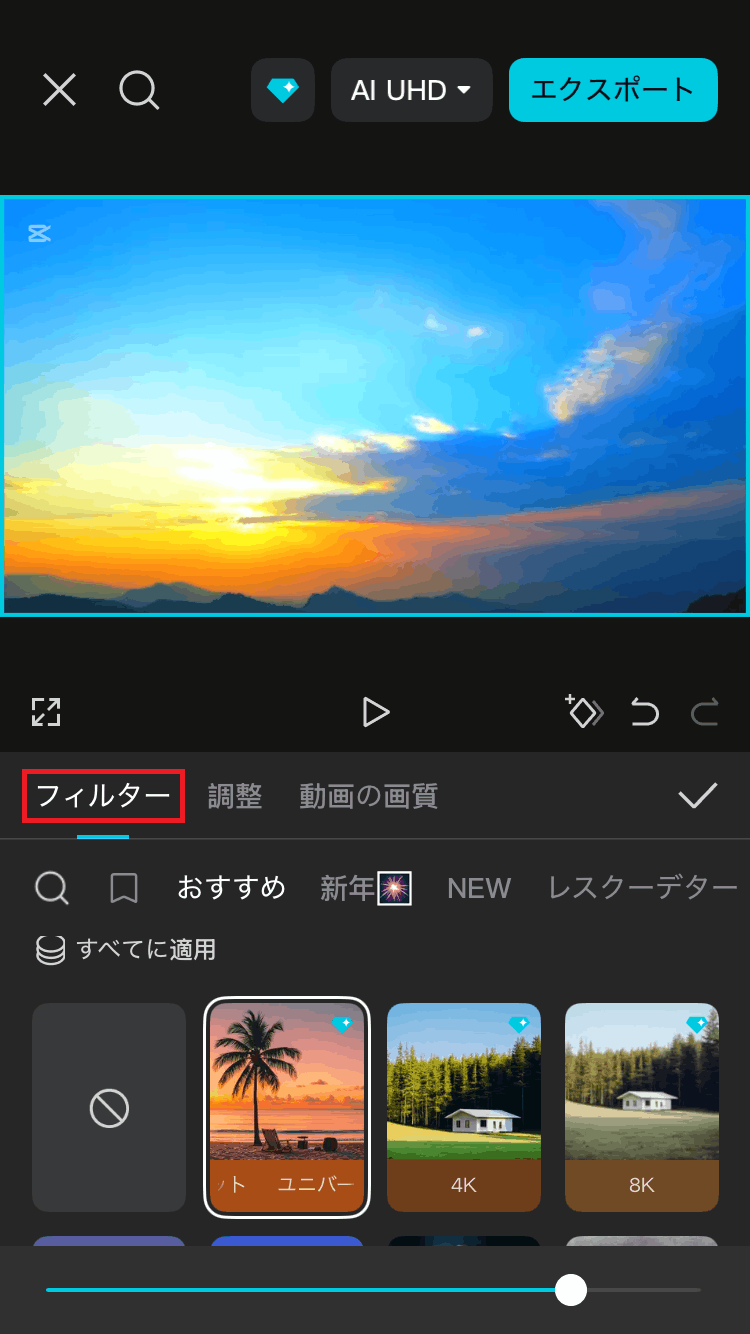
・「調整」タブから明るさやコントラストなどの各項目を調整
≪データの保存とエクスポート≫
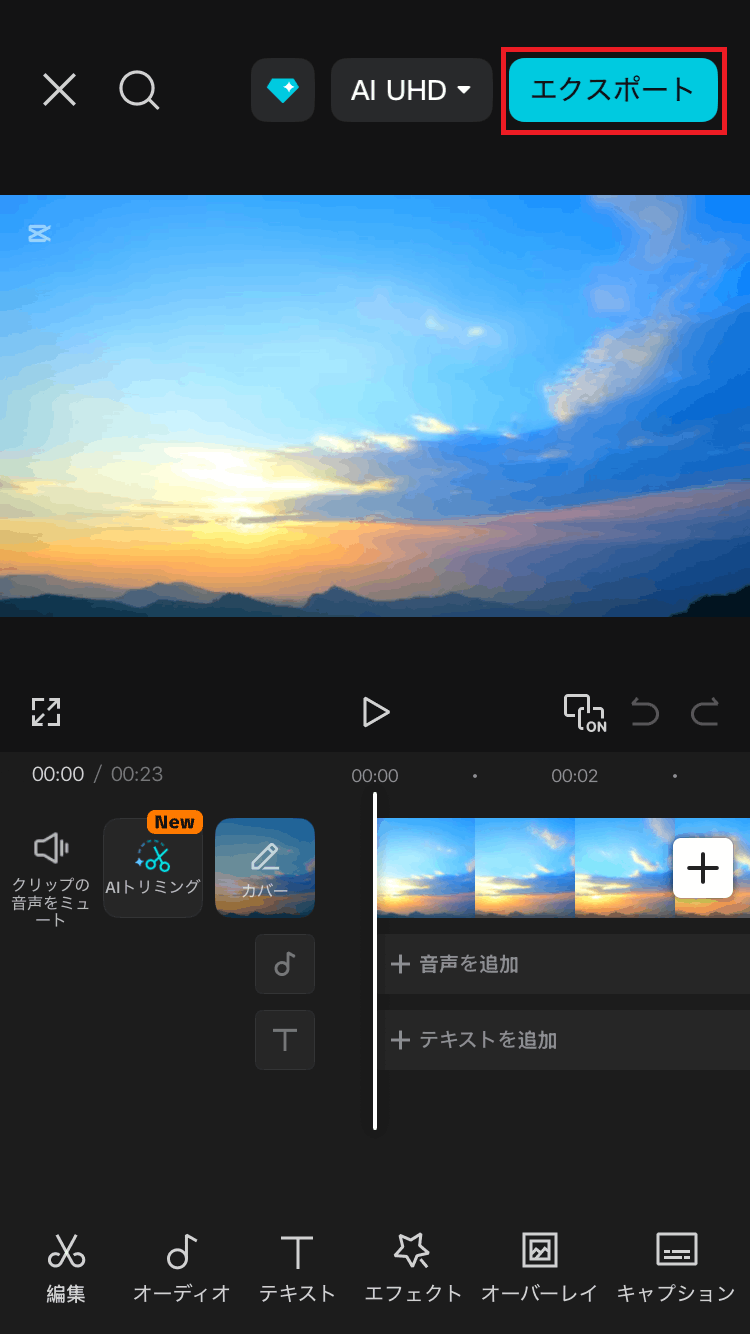
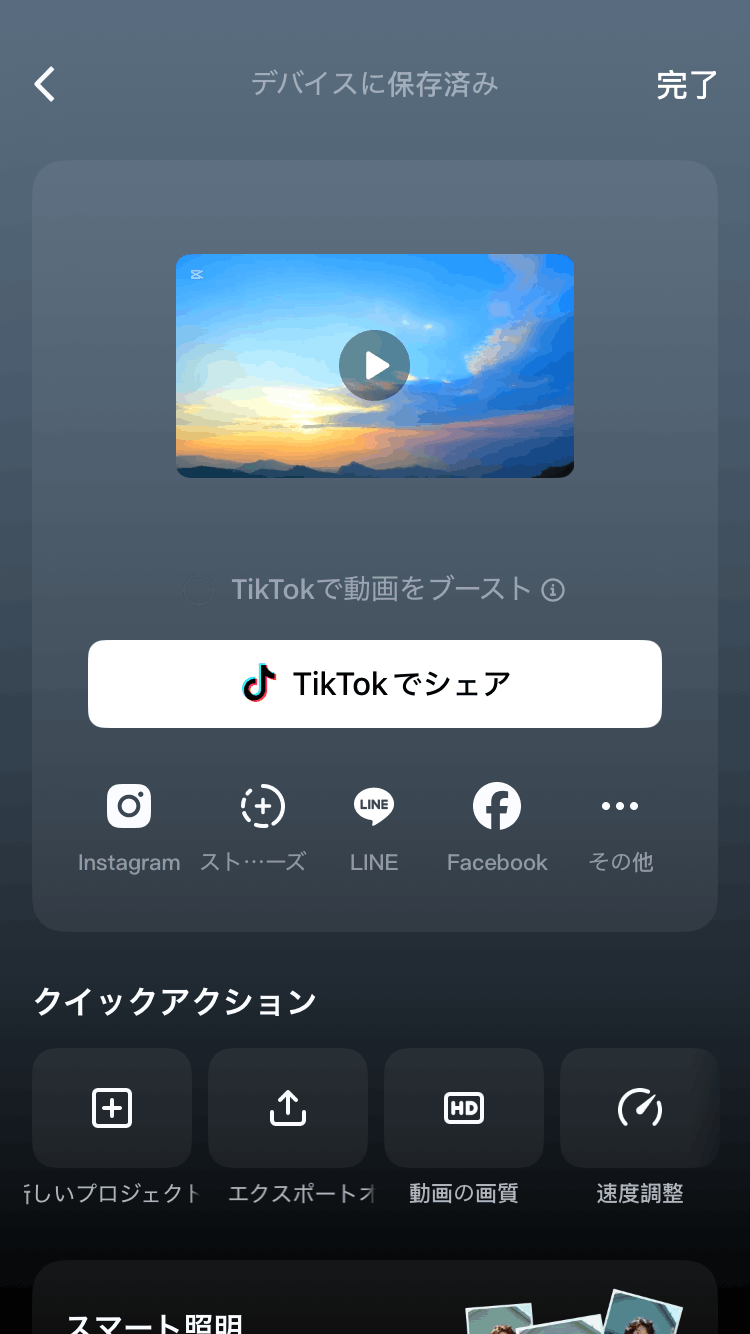
編集が完了したら、動画を保存してエクスポートしましょう。
・編集画面右上にある「エクスポート」をタップ
・デバイスに保存
CapCutの応用
≪アプリ外音楽の追加≫
ここでは、iPhoneのケースで解説します。
・好きな音楽のmp3データをiPhoneにダウンロードし、ファイルアプリに保存
・CapCutで動画を編集し、音楽を追加する段階でファイルアプリに画面を切り替え
・追加したいmp3データを長押し。表示される「共有」をタップ
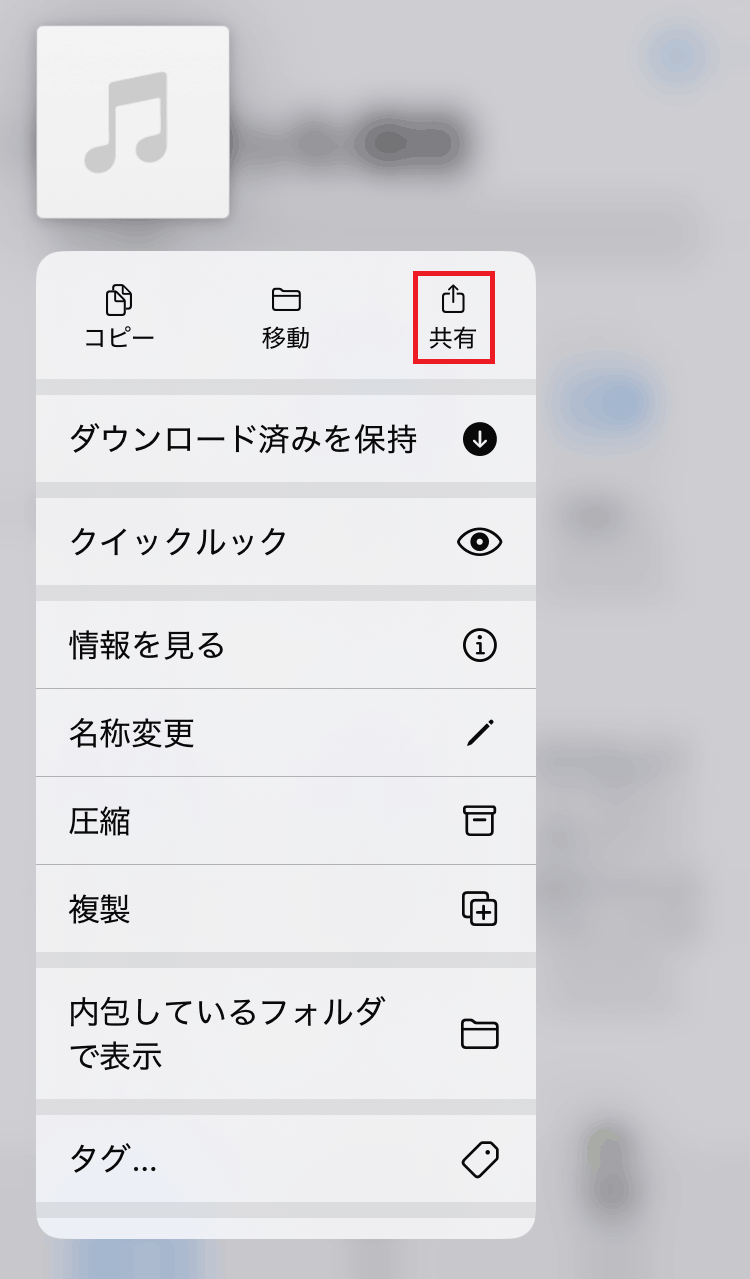
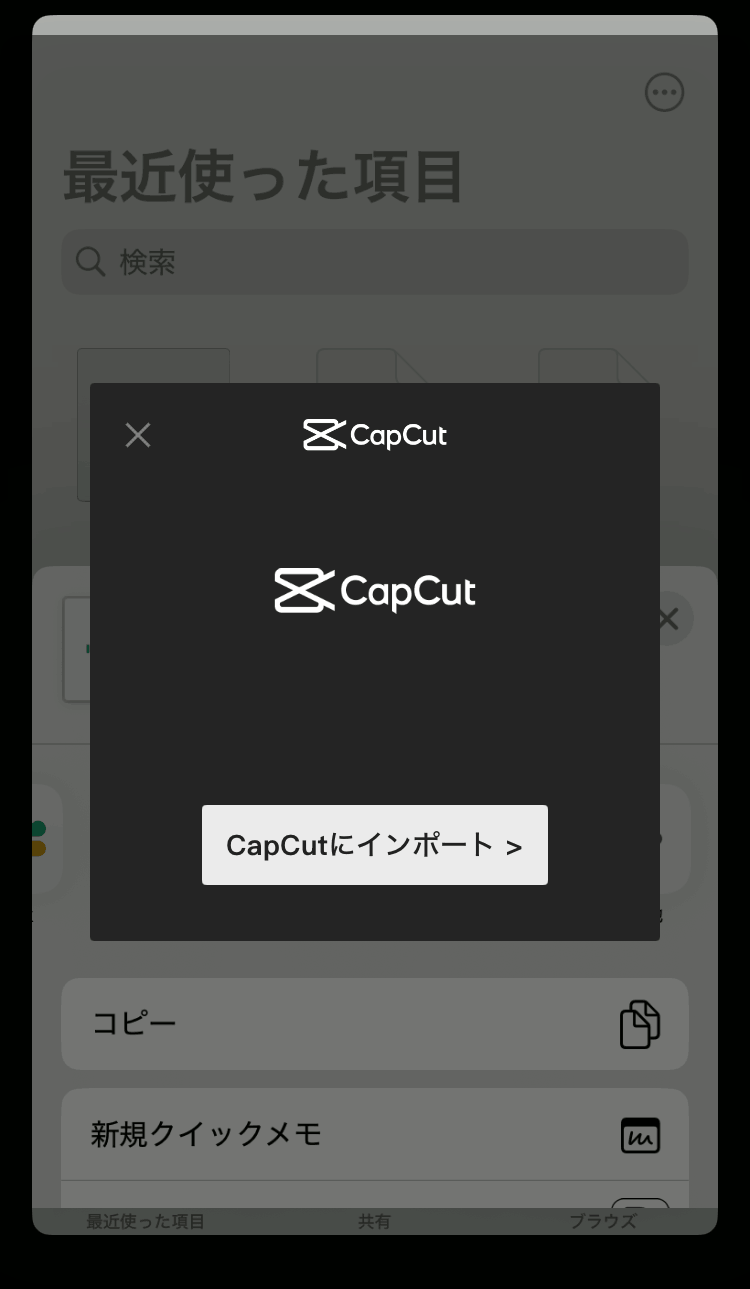
・共有先のアプリとして「CapCut」を選択し、「CapCutにインポート」をタップ
≪動画合成≫
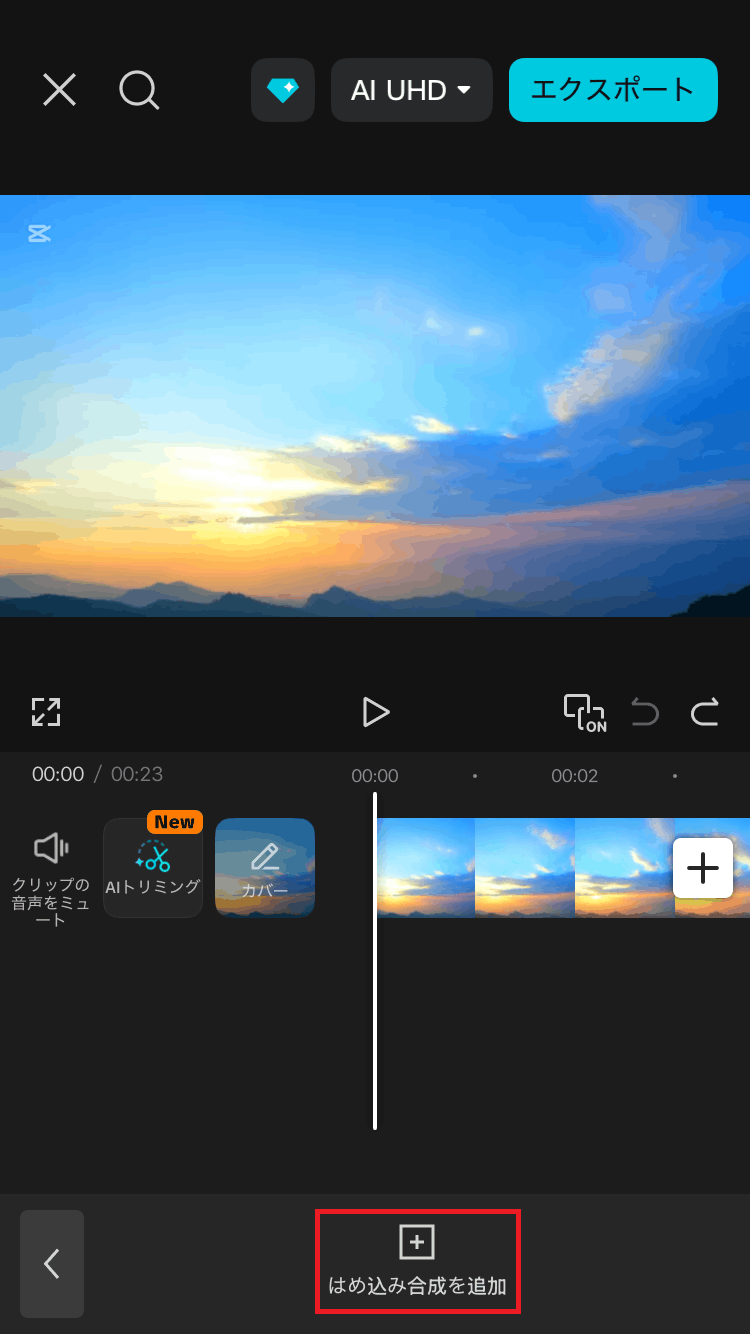
・編集画面下部にある「オーバーレイ」を選び、「はめ込み合成を追加」をタップ
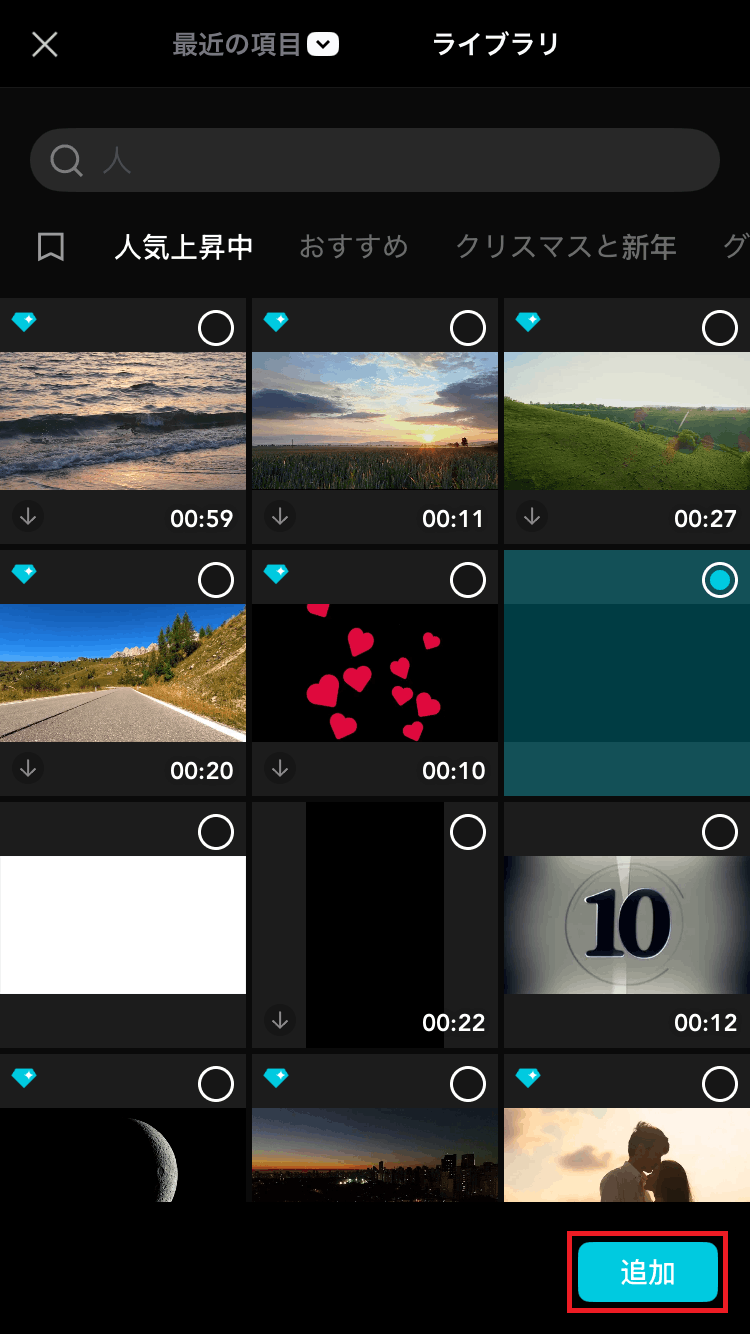
・合成に使用したい動画を選び、「追加」をタップ
≪ワイプ挿入≫
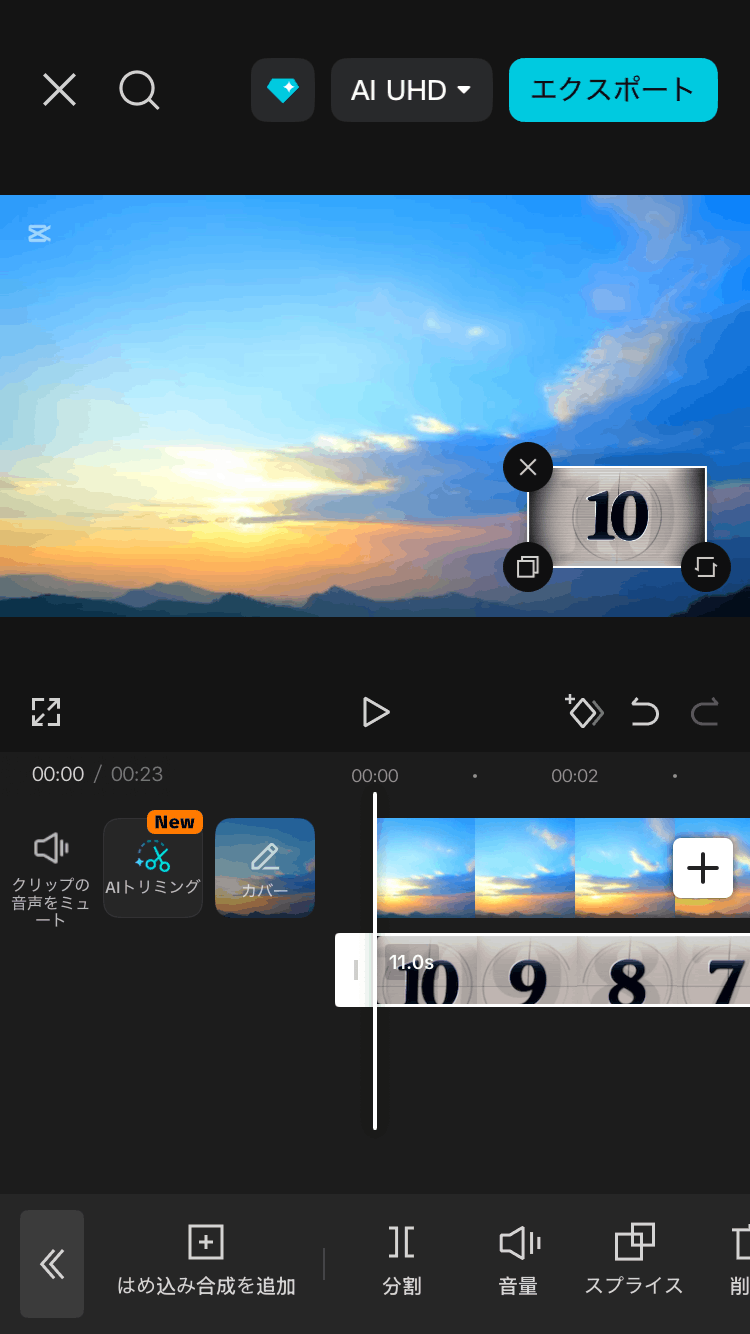
ワイプとは、本編映像の一部に小さな別映像を重ねて表示する手法(ピクチャーインピクチャー)のこと。最近では、ゲーム配信動画でもよく活用されています。
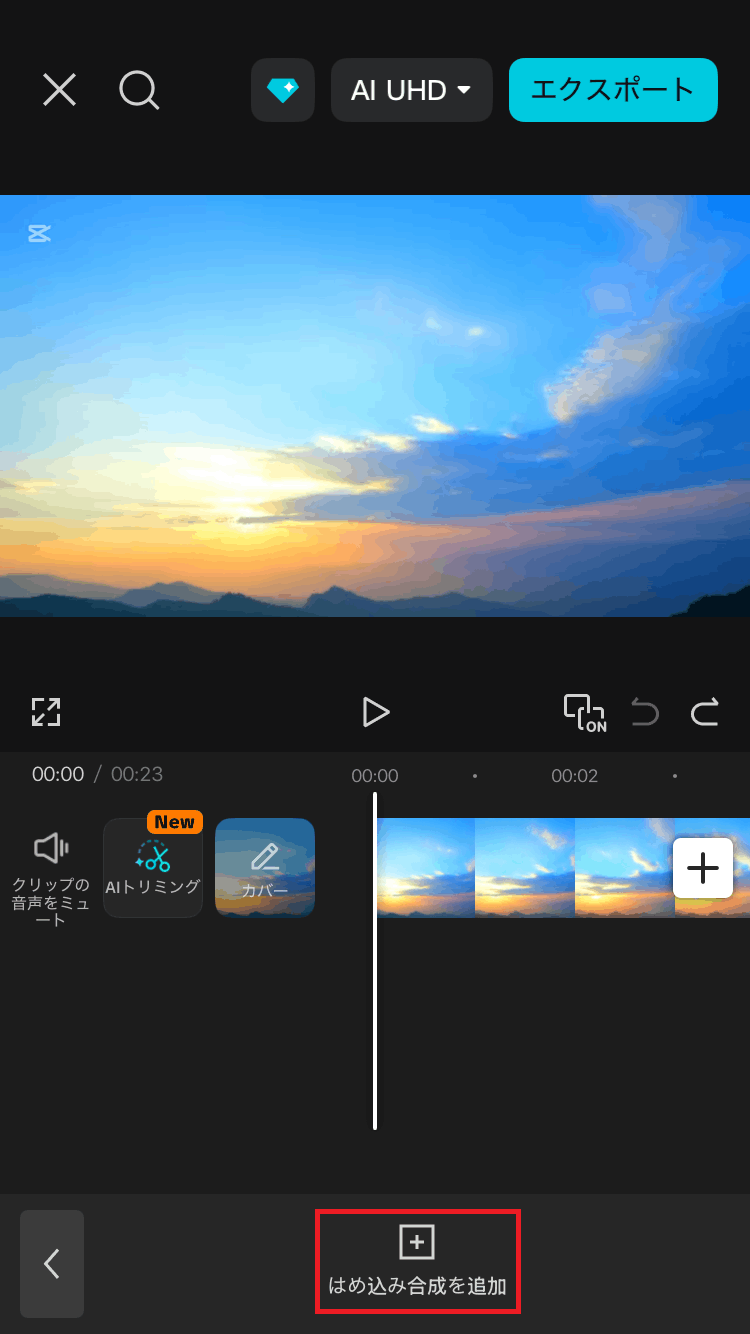
・編集画面下部にある「オーバーレイ」を選び、「はめ込み合成を追加」をタップ
・ワイプとして追加したい動画を選択し、「追加」をタップ
・プレビュー画面でワイプのサイズを、タイムライン上でワイプの表示位置を調整
≪解像度・フレームレート変更≫
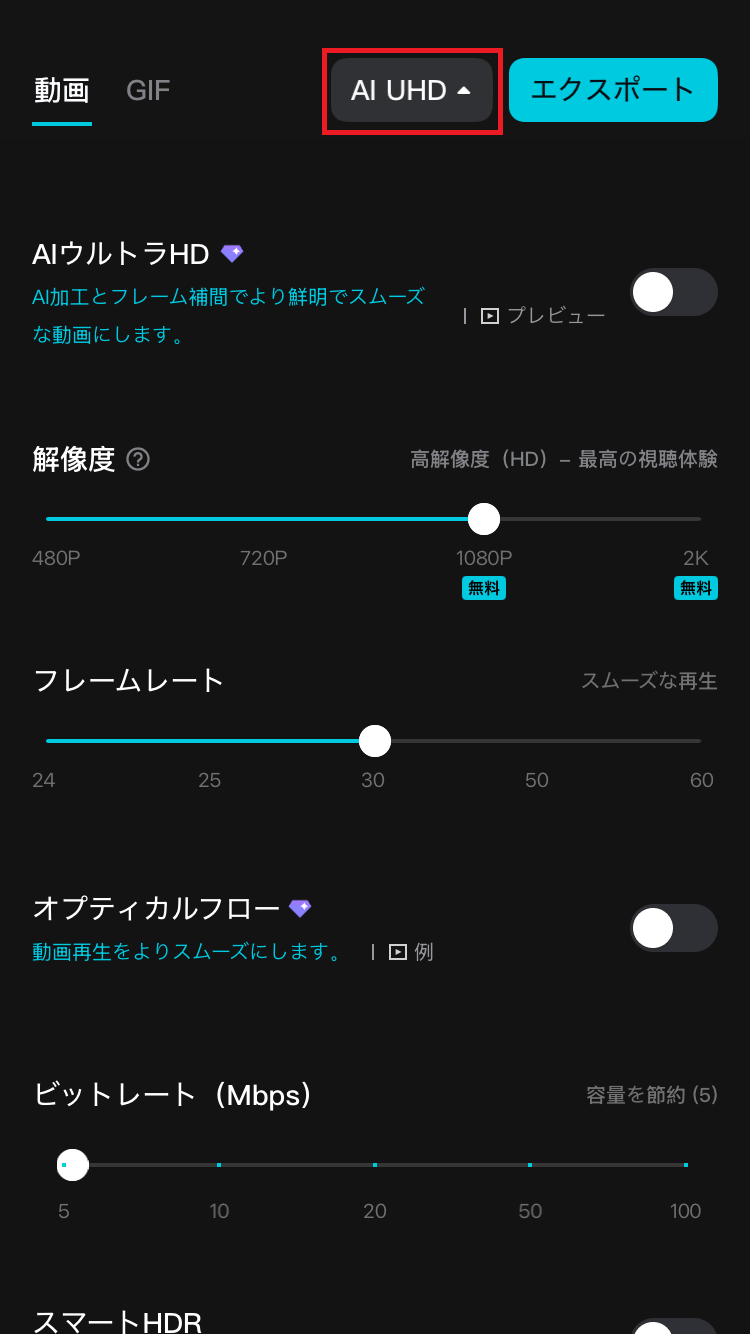
動画の精細さを表す「解像度」と、1秒間に表示されるコマ数を示す「フレームレート」も調整可能です。
・画面右上の「AI UHD」をタップし、「解像度」「フレームレート」をそれぞれ調整して選択
CapCutの注意点
≪年齢制限がある≫
CapCutの対象年齢は13歳以上。また、18歳未満のユーザーのCapCut利用については、保護者の同意が求められます。
≪商用利用は一部のみ。著作権に注意≫
CapCutで作成した動画は、素材や使い方によっては一部のみ商用利用可能です。ただし、「商用利用OK」と書かれていないBGMや効果音、外部から取り込んだ画像・音楽を使用した動画は、著作権侵害になるリスクがあるため、事前に利用規約を確認しましょう。家族や友だちとの思い出の動画を編集してSNSにアップするなど、あくまで個人利用の範囲で楽しむ分には問題ありません。
≪セキュリティー設定を確認する≫
CapCutを安全に利用するには、アプリのセキュリティー設定を確認のうえ、適切に調整しましょう。具体的には、最低限必要な権限に絞り、プライバシーに関する設定を強化することが重要です。
また、定期的にアップデートの有無をチェックし、最新のバージョンを保つようにしましょう。常に最新の状態に保っておくことで、セキュリティーにおけるリスクを低減できます。
CapCutと高速・高品質な回線で、サクサク楽しく動画編集
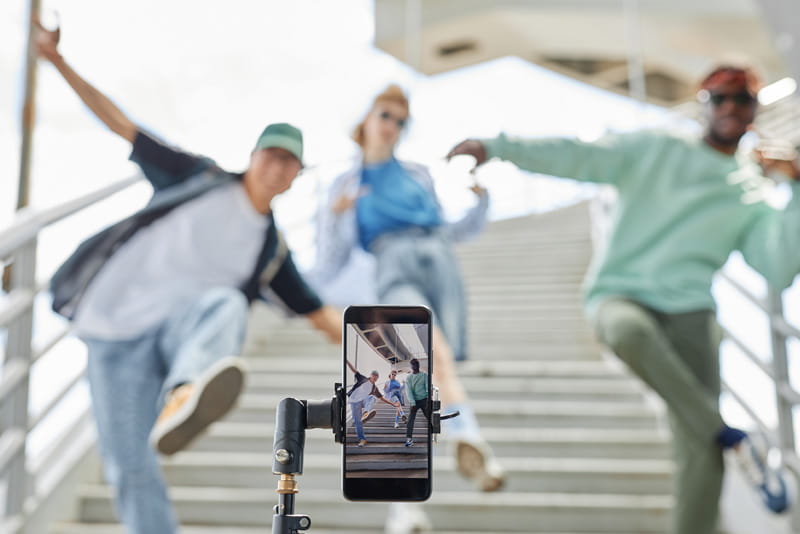
今回は、CapCutの基本的な使い方から応用、注意点についてご紹介しました。無料でインストールできるスマートフォンアプリながら、高機能で操作が簡単なのがCapCutの魅力。CapCutを活用すれば、思いのままに動画編集ができそうです。
しかし、インターネット環境が整っていないと、動画の読み込みに時間がかかったり、編集作業中にフリーズしたりしてしまって、ストレスになりかねません。
NTT西日本では、フレッツ光史上、最速スペックの通信速度が最大概ね10G(ギガ)※1 の「フレッツ 光クロス※2」を提供しています。また、NTT西日本から光回線を借り受けて提供している光コラボレーション事業者の「コラボ光」からも最大概ね10G(ギガ)スペックのサービスが多く提供されています。※3
興味のある方は「フレッツ 光クロス」がお住まいのエリアで利用できるか「提供エリア検索」で調べてみてください。
※1 ・技術規格上の最大値であり実効速度ではありません。通信品質確保などに必要なデータが付与されるため、実効速度の最大値は技術規格上の最大値より十数%程度低下します。
・通信速度は、端末機器の仕様などお客さまのご利用環境や回線の混雑状況などによって低下します。
※2 フレッツ 光クロスは一部サービスがご利用いただけません(セキュリティ対策ツールなど)。
詳細は[https://flets-w.com/service/cross/service_menu/]をご確認ください。
※3 インターネットのご利用には、プロバイダーとの契約・料金が必要です。
CapCutと高速・高品質な回線で、動画編集をサクサク楽しみましょう。
※この記事は2026年3月30日現在の情報です。
※本項に記載されている商品またはサービスなどの名称は、各社の商標または登録商標です。
















NEW最新記事






あなたのお気に入りリスト
あなたが最近読んだ記事
審査25-926


Wi-Fiを使うには? 自宅でWi-Fiに接続する方法と機器...
PC・スマホ/2024.04.10