





リモートワーク、オンラインゲーム、スマートフォンのWi-Fiなど日々の仕事や暮らしで安定して高速な光回線が求められています。
光回線を選ぶなら、「NTT西日本品質」という選択を。

- PC・スマホ
- ポップアップブロックとは?解除する方法もブラウザーごとに解説!
更新日:2026.07.30
連載ネットの知恵袋 ブラウザーの操作
ポップアップブロックとは?解除する方法もブラウザーごとに解説!
- カテゴリー:PC・スマホ
Webサイトを閲覧中に「ポップアップをブロックしました。」というメッセージが表示されました。これは何ですか?
A. 「ポップアップブロック」は、Webブラウザーに搭載されているセキュリティー機能です
※■ネットの知恵袋 Q. スパイウェアって何ですか?
https://flets-w.com/chienetta/pc_mobile/cb_security11.html
ここでは代表的なWebブラウザーごとにポップアップ機能の確認・設定方法をご紹介します。
Microsoft Edgeの場合 開く
Google Chromeの場合 開く
Firefox 開く
-
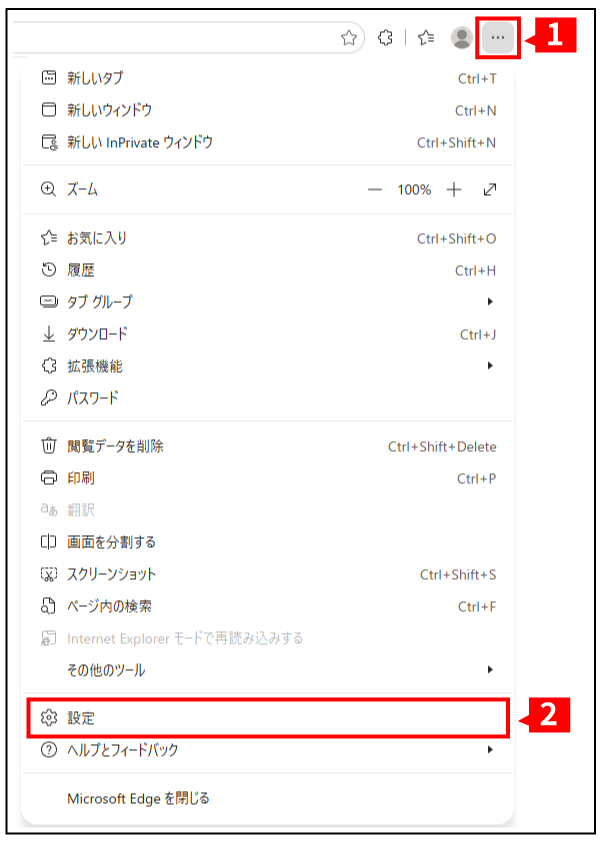
Webブラウザーを起動して右上のメニューから「1」のボタンをクリックし、[設定]を選択します。
-
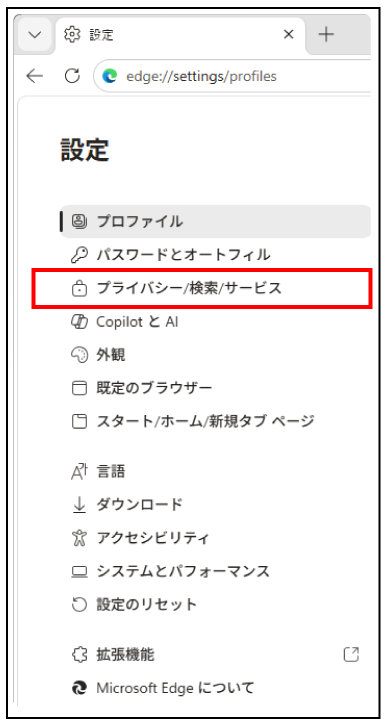
「設定」画面が表示されますので、左のメニューから[プライバシー/検索/サービス]をクリックします。
-
「プライバシー/検索/サービス」画面が開きますので、[サイトのアクセス許可]をクリックします。
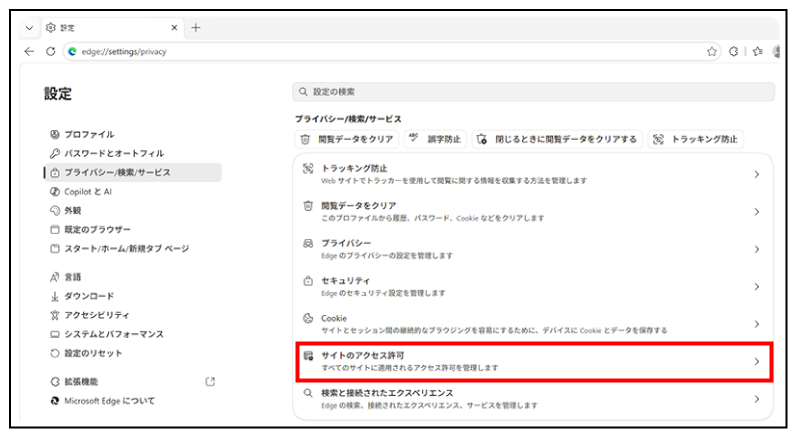
-
「サイトのアクセス許可」画面が表示されますので、[すべてのアクセス許可]をクリックします。
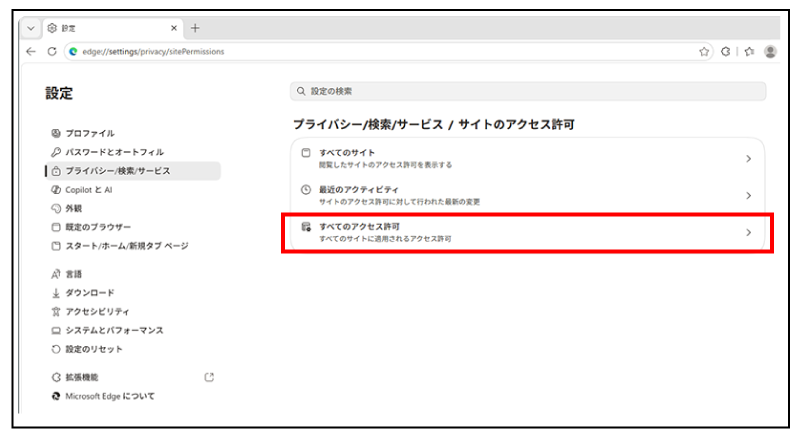
-
「すべてのアクセス許可」画面が表示されますので、[ポップアップとリダイレクト]をクリックします。
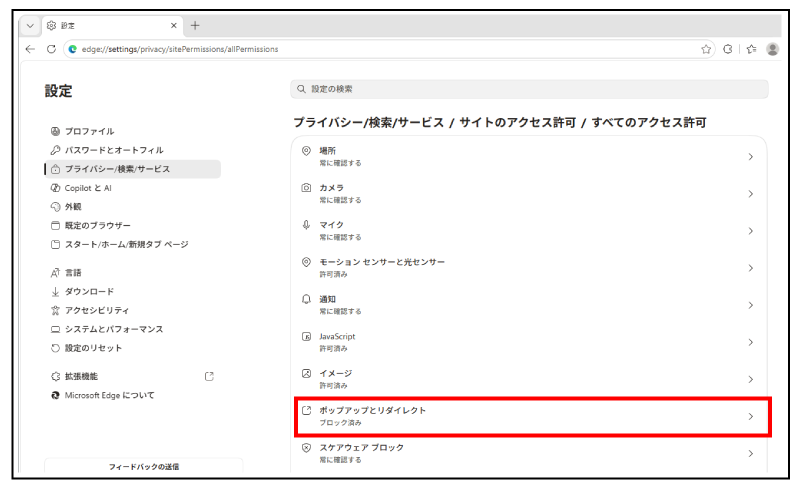
-
「ポップアップとリダイレクト」画面が開きます。
ご利用環境に合わせてポップアップブロック機能の有効/無効の変更、またはブロック/許可したいWebサイトを設定しましょう。[ブロック(推奨)] Webブラウザー上のポップアップブロックの標準設定を変更します。
オン(有効):ポップアップブロック機能が有効になります。
オフ(無効):すべてのサイトのポップアップが自動的に表示されます。[カスタマイズされた動作/サイトの追加] Webサイトごとにポップアップのブロック/許可を設定することができます。
各[サイトの追加]をクリックすると「サイトの追加」の画面が表示されますので、ブロック/許可したいWebサイトを入力して[追加]ボタンで設定します。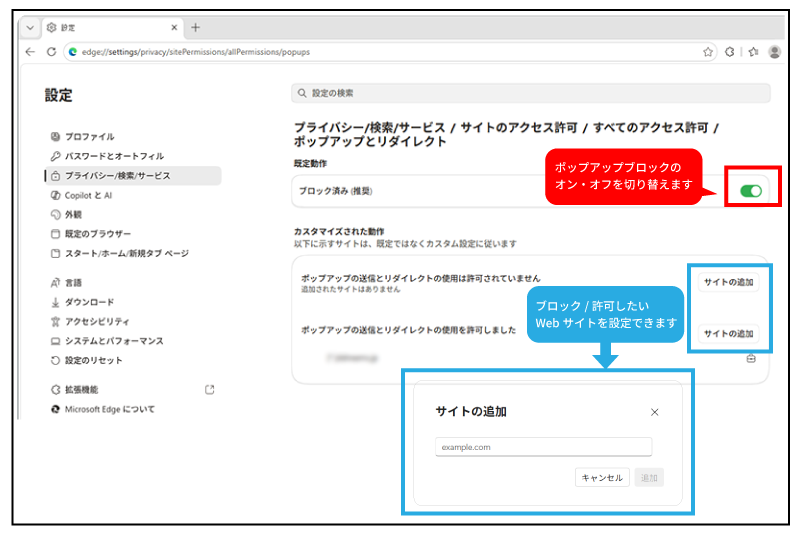
-
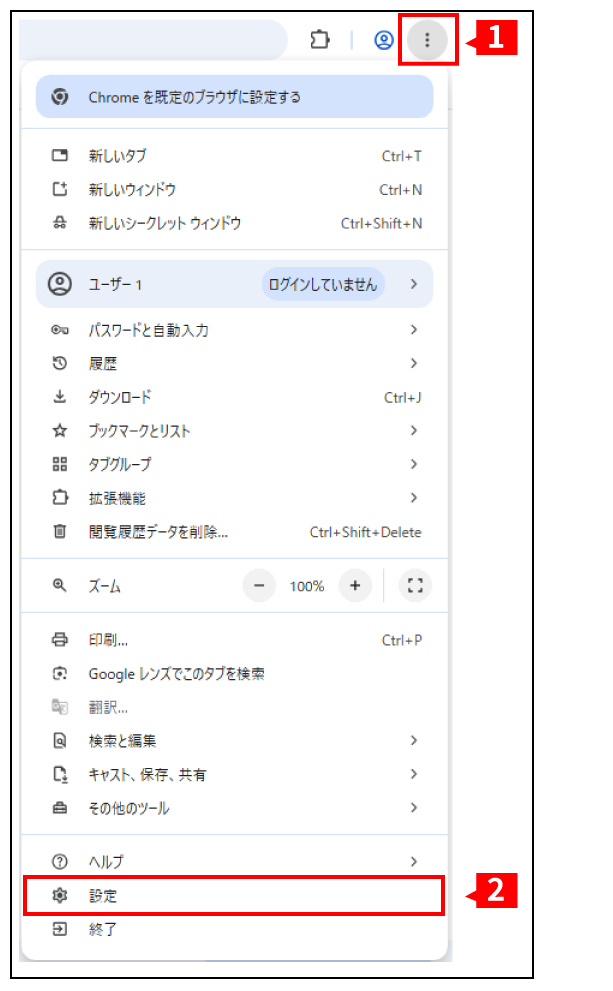
Webブラウザーを起動して右上のメニューから「1」のボタンをクリックし、[設定]を選択します。
-
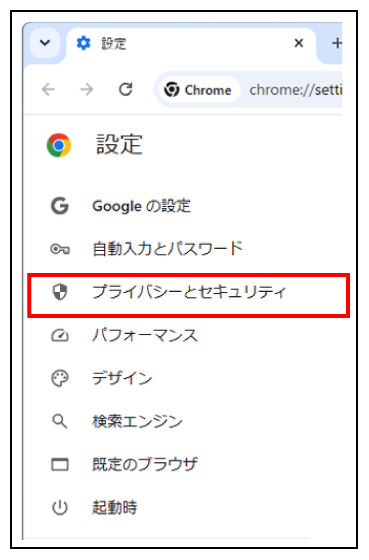
「設定」画面が表示されますので、左のメニューから[プライバシーとセキュリティ]をクリックします。
-
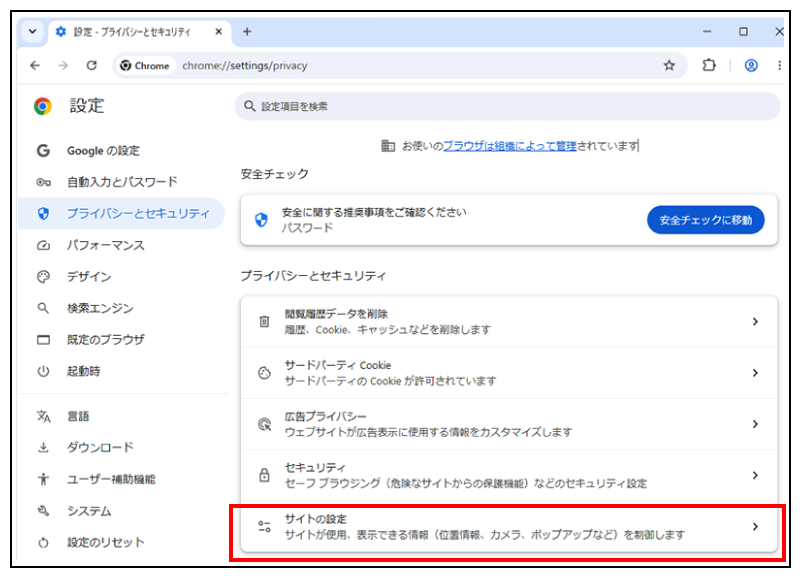
「プライバシーとセキュリティ」画面が表示されますので、[サイトの設定]をクリックします。
-
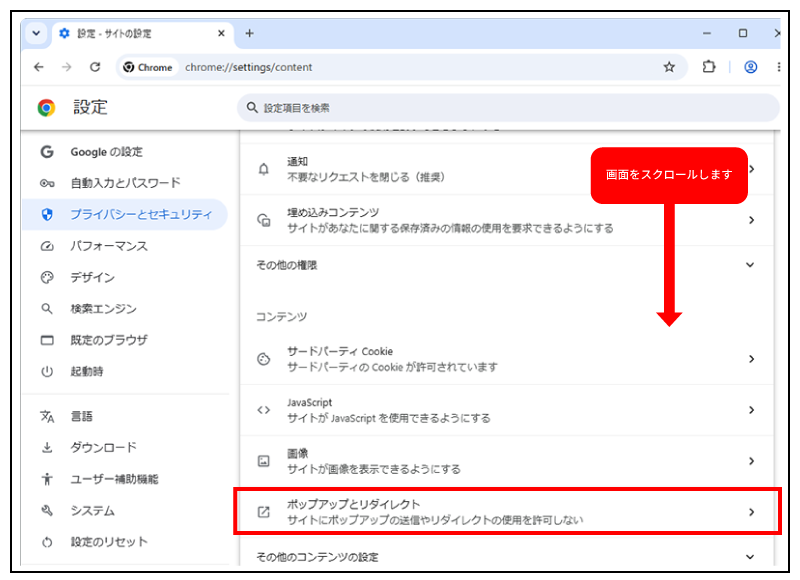
「サイトの設定」画面が表示されますので、画面をスクロールして[ポップアップとリダイレクト]をクリックします。
-
「ポップアップとリダイレクト」画面が開きます。
ご利用環境に合わせてポップアップブロック機能の有効/無効の変更、またはブロック/許可したいWebサイトを設定しましょう。デフォルトの動作 Webブラウザー上のポップアップブロックの標準設定を変更します。サイトがポップアップを送信したりリダイレクトを使用したりできるようにする:ポップアップブロック機能が有効になります。 サイトにポップアップの送信やリダイレクトの使用を許可しない:すべてのサイトのポップアップが自動的に表示されます。 動作のカスタマイズ Webサイトごとにポップアップのブロック/許可を設定することができます。
各[追加]をクリックすると「サイトの追加」の画面が表示されますので、ブロック/許可したいWebサイトを入力して[追加]ボタンで設定します。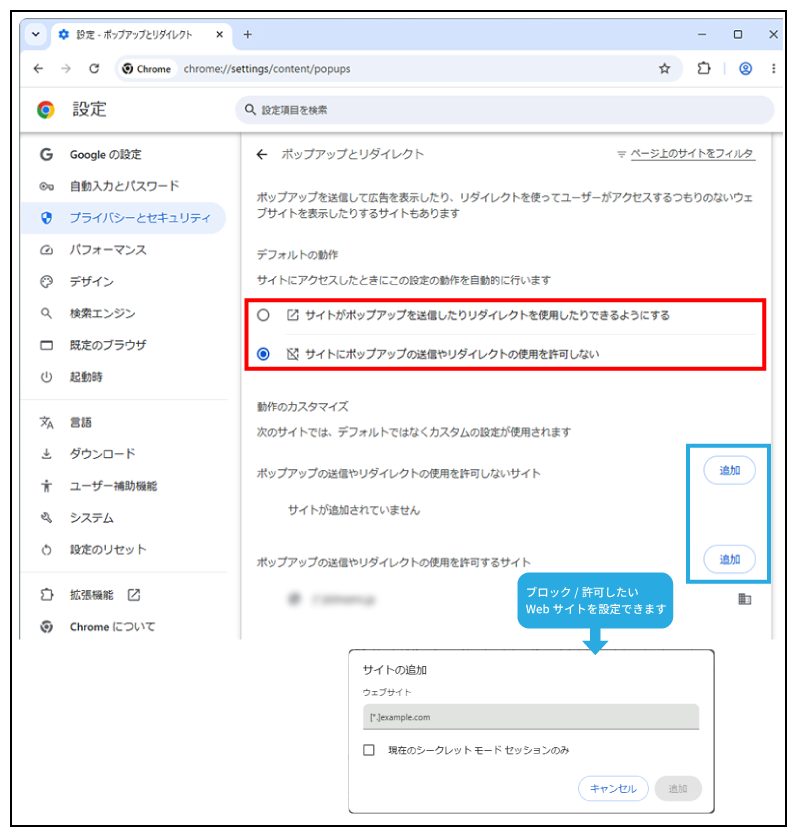
-
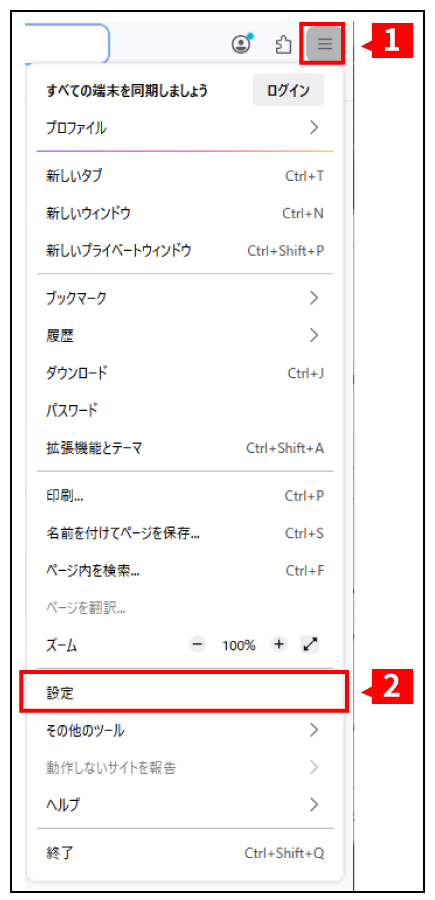
Webブラウザーを起動して右上のメニューから「1」のボタンをクリックし、[設定]をクリックします。
-
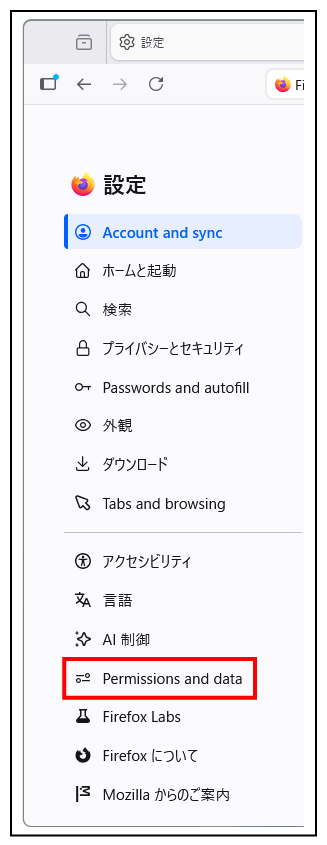
「設定」画面が表示されますので、左のメニューから[Permissions and data]をクリックします。
-
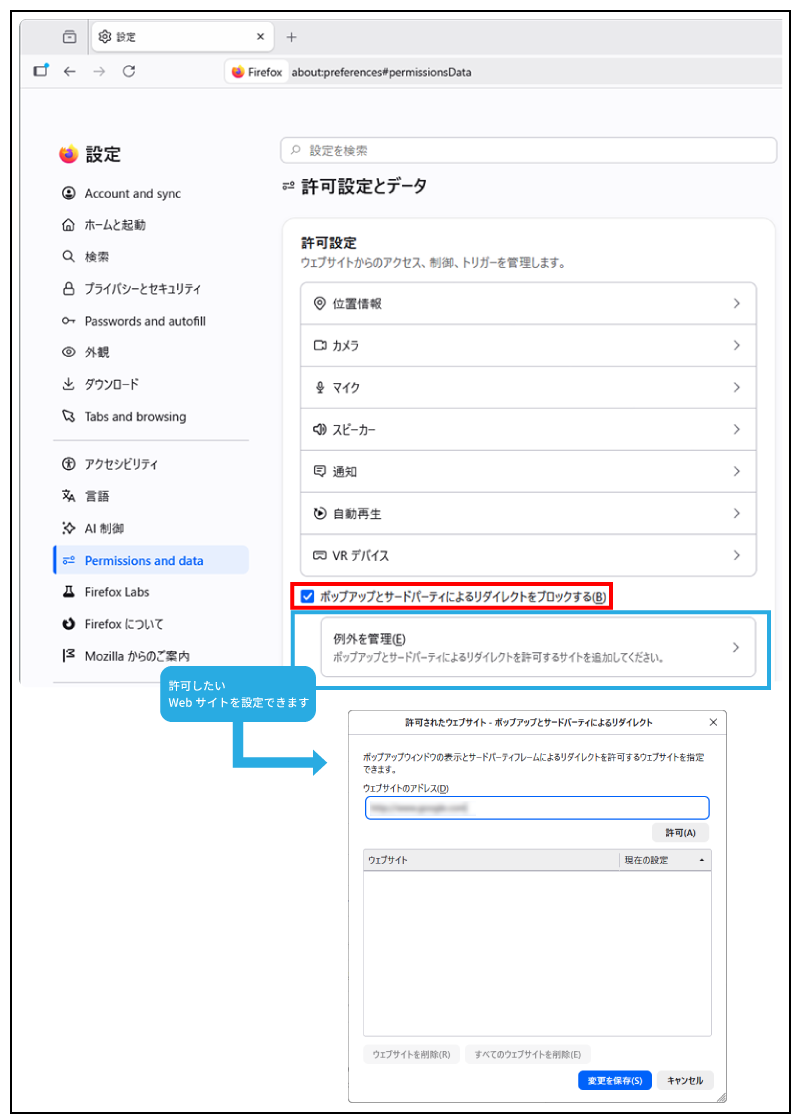
「許可設定とデータ」画面が表示されますので、「ポップアップとサードパーティによるリダイレクトをブロックする」の項目を確認します。
ポップアップとサードパーティによるリダイレクトをブロックする チェックを入れる(有効):ポップアップブロック機能が有効になります。
チェックを外す(無効):ポップアップが自動的に表示されます。[例外を管理]をクリックすると「許可されたウェブサイト」の画面が表示されますので、許可したいWebサイトのURLを入力して[変更を保存]ボタンで設定します。
Webブラウザーのポップアップブロック機能を無効にした場合、すべてのWebサイトのポップアップが表示されます。
その結果、不要な広告や画面が表示されたり、悪意のあるWebサイトにアクセスすることで個人情報の漏えいやコンピューターウイルス感染につながるおそれもあるため、設定を変更する場合は事前にセキュリティー環境を見直すなどの注意が必要です。
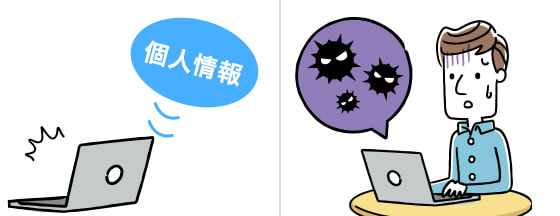
Webサイトはデザインやセキュリティーの関係でポップアップを導入している場合もあるため、すべてのポップアップをブロックすると、Webサイトの閲覧やサービスの利用に支障が生じる可能性があります。
信頼できるWebサイト上ではポップアップを許可したり、必要に応じてポップアップブロックのレベルを変更したりするなど、用途に応じて設定を見直しましょう。
※この記事は2026年6月23日現在の情報です。
※画面は各社製品のスクリーンショットです
※記載の製品名は各社の商標または登録商標です



















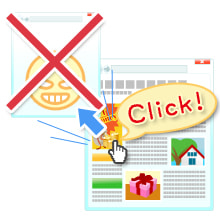
「ポップアップ」とは画面上に別の画面(ウィンドウ)が自動的に起動する仕組みのことで、起動した別の画面は「ポップアップウィンドウ」とよばれています。
インターネットを利用していると、URLやボタンをクリックした際にWebサイトや広告画面が別の画面で起動したり、手前に広告や確認画面が表示されることがありますよね。
ポップアップは多くの個人サイトや企業サイトで導入されており、ソフトウェア・アプリやWebサイトの運営元による広告表示、ユーザーに対して確認や注意事項などを促すなど、活用用途はさまざまです。
また、Webサイトによってはリンク先へのアクセスや、ファイルをダウンロードする過程で無関係なポップアップが表示され、悪質なスパイウェア(※)が侵入するなどの事例も報告されています。
頻繁にポップアップが表示されることでわずらわしさを感じるケースもあるため、ユーザーの利便性やセキュリティーを考慮し、一般的なWebブラウザーはポップアップブロック機能を標準搭載しています。