





リモートワーク、オンラインゲーム、スマートフォンのWi-Fiなど日々の仕事や暮らしで安定して高速な光回線が求められています。
光回線を選ぶなら、「NTT西日本品質」という選択を。

- PC・スマホ
- Wi-Fiがつながらない! そんな時に役立つ原因と対処法についてご紹介!
更新日:2026.02.26
連載ネットの知恵袋 Wi-Fi
Wi-Fiがつながらない! そんな時に役立つ原因と対処法についてご紹介!
- カテゴリー:PC・スマホ

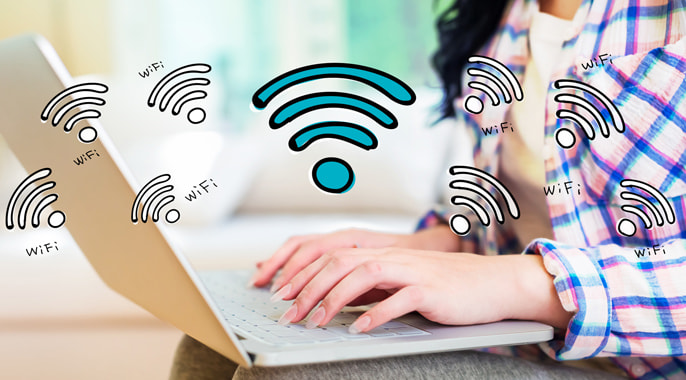
昨今では、カフェやホテルなどの宿泊施設はもちろん、「Wi-Fi完備」や「インターネット使用料無料」などを謳う賃貸マンションも増え、Wi-Fiは私たちの生活に欠かせないインフラとなっています。しかし、急に「Wi-Fiがつながらない!」というトラブルに直面することもあります。そんな時、どこから原因を調べれば良いのか、どう対処すれば良いのか迷ってしまいますよね。
この記事では、Wi-Fiの基本的な仕組みから、つながらない時の原因を5つの項目に分けて特定する手順、そしてそれぞれの原因に応じた具体的な対処法までを、初心者の方にもわかりやすくご紹介します!
1そもそもWi-Fiってなに?
Wi-Fi(ワイファイ)とは「Wireless Fidelity(ワイヤレス・フィデリティ)」の略で、無線で通信接続を行う技術を指します。スマートフォンやパソコンをケーブルなしでインターネットにつなげることができるので、現代の生活には欠かせない存在です。
ただし、大前提としてWi-Fiルーターがインターネットに接続できている必要があります。Wi-Fiはあくまで「インターネット回線に無線でつなぐための技術」であり、ルーターを設置するだけで自動的にインターネット接続が可能になるわけではありません。
Wi-Fiの仕組みや接続のメリットについて、さらに詳しく知りたい方はこちらの記事もご覧ください。
■【初心者向け】Wi-Fiとは?仕組みや接続のメリットをわかりやすく解説
https://flets-w.com/chienetta/lifestyle/atr_advantages-of-wifi.html
Wi-Fiは生活に欠かせない存在だからこそ、トラブルが起きた時に慌てないよう、次の章で原因の特定方法を見ていきましょう。
2つながらない原因を5つの項目で探してみよう!

Wi-Fiがつながらない原因は大きく分けて5つあり、順番にチェックしていくことで、問題の切り分けがスムーズになります。
1. Wi-Fiルーター自体がインターネットに接続できていない
そもそもWi-Fiとは無線で通信接続を行う技術のことを指しています。そのため、Wi-Fiルーターを設置したからといってインターネット回線へ接続できるわけではありません。
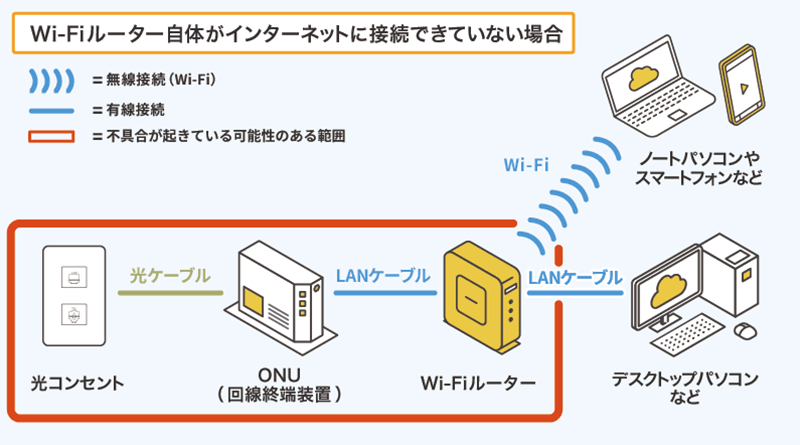
上の図で示した赤枠内(光コンセントからWi-Fiルーターまで)のいずれかに原因がある可能性があります。インターネットに接続できている状態か確認する簡単な手順は次の2つとなります。
・LANケーブルを使用して有線接続したパソコンなどでインターネットができるか確認
・スマートフォンやタブレットのWi-Fi設定を開き、Wi-FiルーターのSSID※があるか確認
※SSIDとは無線LANネットワークを識別するためのネットワーク名です。
どちらかの方法で確認した際に、インターネットに接続できていないと判明した場合は「Wi-Fiがつながらない!」ではなく、「インターネット接続の設定ができない!」と問題が変わることになります。
SSIDについては基本的に機器のラベルに記載があるため、確認してみてください。どうしても見つからない場合は使用している機器のメーカーへ確認してみましょう!
ホームゲートウェイを使用している場合は、こちらから確認してください。
2. Wi-Fiルーターや端末の不具合
Wi-Fiルーターや端末の一時的な不具合や故障が原因の場合となります。
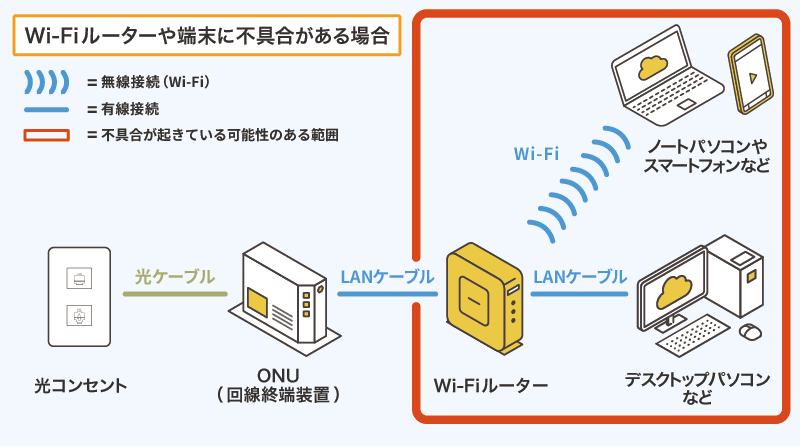
上の図で示した赤枠内(Wi-Fiルーターから端末まで)のいずれかに原因がある可能性があります。
・Wi-Fiルーターに不具合がある場合
Wi-Fiルーターのランプの状態を確認します。
ランプの状態で判断する場合は、Wi-Fiルーターの取扱説明書やメーカーのサポートページで、ランプの色や点灯状態による意味(故障やエラー内容など)を確認してみましょう!
ホームゲートウェイを使用している場合は、こちらから確認してください。
・スマートフォンやタブレットなどの端末に不具合がある場合
Wi-Fiルーターが正常に動作している場合、他の端末(別のスマートフォンやパソコン)で接続を試してみましょう。もし別の端末でつながれば、不具合の原因は最初の端末にあると特定できます。
3. 障害物などの環境が原因
設置しているWi-Fiルーターの近くでも使用できるか試してみてください。Wi-Fiルーターの近くではインターネットに接続できて、離れると接続できない場合は「Wi-Fi自体はつながっているけど、電波が弱く接続しづらい状態」となります。
4. 回線事業者やプロバイダーの通信障害など
回線事業者やプロバイダー側で発生した予期せぬ通信障害や、事前に告知されていた回線工事やメンテナンスが原因で一時的にインターネットが利用できなくなります。
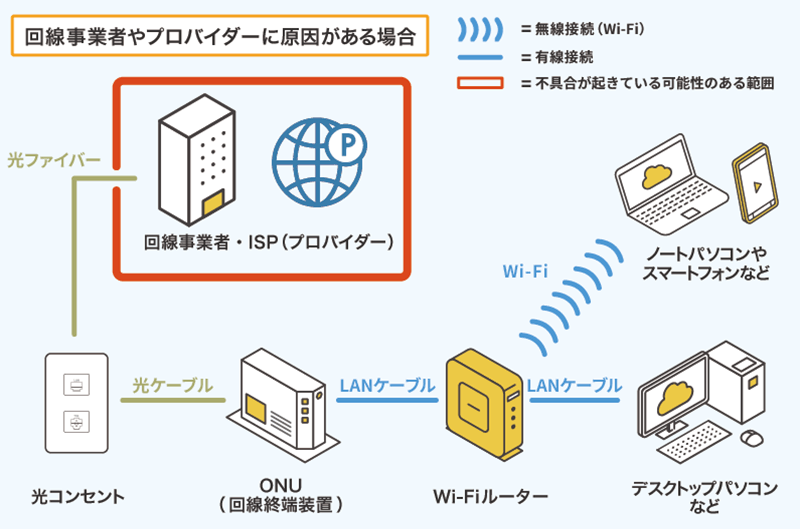
上の図で示した赤枠内(光コンセントより前)に原因がある可能性があります。
実際は光ファイバーが自宅の光コンセントから壁の中や地下、電柱などを通って回線事業者へ向かいます。
回線事業者とプロバイダーについて、さらに詳しく知りたい方は次の記事もご覧ください。
▼【初心者向け】プロバイダーとは?選び方、確認方法、乗り換え手順を解説
https://flets-w.com/chienetta/lifestyle/atr_how-to-choose-provider.html
▼プロバイダーとは? 回線事業者との違いや契約形態の違いによるメリット・デメリット
https://flets-w.com/chienetta/lifestyle/atr_what-is-provider.html
契約している回線事業者の公式ホームページを確認しましょう。突発的な障害情報はトップページやお知らせに掲載されていることが一般的です。予定された工事については、事前に郵送やメールで連絡が来ていることが多いです。
5. 通信制限や回線プランなどの影響
この項目については、「つながらない!」という状況より「つながるけど通信速度が遅い!」という場合になります。
契約されている回線事業者のプランによっては通信制限のあるプランや元々通信速度が低いプランの可能性もあります。
まずは契約内容を確認してプラン名などがわかったら提供元のホームページにてプランの説明を確認してみましょう!
また、光回線の通信速度が遅いと感じる場合は、プランとは別の原因で遅くなっている可能性もあります。次の記事では光回線の通信速度が遅い時の原因と対処方法を紹介しているのでよかったら確認してみてくださいね。
▼光回線の速度が遅い? 原因と対処方法をご紹介! 10G回線も登場
https://flets-w.com/chienetta/pc_mobile/cb_internet43.html
3次に対処法を確認してみよう!

原因の確認ができれば、次の対処法を確認していきましょう!
1. インターネットに接続できていない場合は?
まずは、光回線に必要なONU(回線終端装置)やWi-Fiルーターの電源、ONUからWi-Fiや端末に接続しているLANケーブルが正しくつながっているかを確認してください。問題がなければインターネットの接続設定を確認しましょう。
ONU(回線終端装置)について、詳しく知りたい方は次の記事をご覧ください。
▼光回線に必要なONU(回線終端装置)って何? モデムやルーターとの違いも詳しく解説
https://flets-w.com/chienetta/pc_mobile/cb_other56.html
インターネットの接続設定については、契約されている回線事業者にて確認してみましょう!
基本的には、接続されているパソコンかホームゲートウェイやルーターにプロバイダー情報を入れることでインターネットへ接続することが可能です。
NTT西日本のフレッツ光や光コラボレーションモデルをご契約の場合は、こちらから確認してください。
契約している回線事業者の設定案内に従いインターネット接続ができれば、次はWi-Fiルーターによる無線接続の設定をすることでWi-Fiを利用できます。
自宅でWi-Fiを設定する際の設定方法については、こちらの記事をご覧ください。
▼Wi-Fiを使うには? 自宅でWi-Fiに接続する方法と機器の基本
https://flets-w.com/chienetta/pc_mobile/nrt_ser-cat36_use-wifi.html
2. Wi-Fiルーターや端末に不具合がある場合は?
次の表に書いてある順番で確認してみましょう。
| 機器 | 対処法 |
|---|---|
| ルーター |
① 電源を入れ直す(再起動) 一時的な不具合の多くはこれで解消します。 ② 提供元に確認 再起動で直らない場合は、 提供元に連絡し、修理や交換が可能か確認しましょう。 |
| 端末 |
① 再起動 スマートフォンやパソコンを再起動してみましょう。 ② 保証期間を確認 修理が可能な場合が多いです。 保証期間内であれば無料で対応できることもあります。 高価な機器なので、買い替えより修理を検討する方が安く済む可能性があります。 |
3. 障害物などの環境が原因で接続できていない場合は?
まずは接続しようとしているWi-Fiの周波数帯を確認してみましょう。
Wi-Fiには主に「2.4GHz」と「5GHz」の2つの周波数帯があります。
・「2.4GHz」
物理的な障害物(壁、床など)に強く、遠くまで届きやすいが、他の家電(電子レンジなど)との電波干渉に弱い
・「5GHz」
電波干渉に強いが、物理的な障害物に弱い
「2.4GHz」と「5GHz」といったWi-Fiの周波数について、さらに詳しく知りたい方はこちらの記事もご覧ください。
▼【わかりやすく解説】Wi-Fiの2.4GHzと5GHzって何が違うの? それぞれの違いを解説します!
https://flets-w.com/chienetta/pc_mobile/cb_other59.html
適切な周波数でも接続できない場合は、「Wi-Fi中継器」を設置する必要があります。
「Wi-Fi中継器」とは、電波の届きにくいところに電波を届きやすくするために、電波を受信し、そこから再度発信する機器のことです。
「Wi-Fi中継器」の購入やレンタルを検討している場合は、最寄りの家電量販店や使用しているWi-Fiルーターのメーカーに相談や確認をするのが良いでしょう。
4. 通信障害や工事が発生している場合は?
原因が通信障害や工事の場合は、契約している回線事業者による復旧を待つ必要があります。
復旧までの時間については、回線事業者のホームページなどで確認しましょう。
5. 契約プランなどの影響で速度が出ない場合は?
現在のプラン内容を確認し、速度が不満な場合は、より高速なプランへの変更を検討しましょう。
特に高画質動画の視聴やオンラインゲーム、大容量のデータ通信が多い場合は、次に紹介する10G回線の導入も選択肢に入ってきます。
4高速光回線を選ぶなら10G回線がおすすめ!

インターネットへの接続ができていても、通信速度に満足がいかない場合は、10G(ギガ)回線への変更がおすすめです。従来の回線速度が遅くなる原因の一つに、同時刻に多くの人が利用することで発生するボトルネックがあります。10G回線は、このボトルネックを回避する通信方式を採用しているため、体感できる通信速度の変化が大きいです。
各社でさまざまな10G(ギガ)回線のプランを出しており、例えばNTT西日本では、最大概ね10G(ギガ)※1の「フレッツ 光クロス※2」を提供しています!
また、NTT西日本から光回線を借り受けてサービスを提供している一部の光コラボレーション事業者の「コラボ光」からも最大概ね10G(ギガ)スペックのサービスが提供されています。
高速で安定性を追求したインターネットを提供するNTT西日本品質なら、大容量通信の環境を快適に過ごすことができるため、快適な通信環境にしたい方などにおすすめです。※3「フレッツ 光クロス」の利用を検討されている方は「フレッツ 光クロス」がお住まいのエリアで利用できるか「提供エリア検索」で調べてみてくださいね。
※1 ・技術規格上の最大値であり実効速度ではありません。通信品質確保などに必要なデータが付与されるため、実効速度の最大値は技術規格上の最大値より十数%程度低下します。
・通信速度は、端末機器の仕様などお客さまのご利用環境や回線の混雑状況などによって低下します。
※2 フレッツ 光クロスは一部サービスがご利用いただけません(セキュリティ対策ツールなど)。
詳細は[https://flets-w.com/service/cross/service_menu/]をご確認ください。
※3 インターネットのご利用には、プロバイダーとの契約・料金が必要です。
5まとめ

ここまでご覧いただいて、いかがでしょうか?
原因と対処法を知ることで、修理などを依頼せずに自分で解決できるパターンはいくつかありましたね。「故障かな?」と思いつつも、実は設定変更だけで直るケースは意外と多いものです。原因を確認し、対処することで余計な修理代や買い替え費用をかけず、その場ですぐに解決できます。
Wi-Fiに限った話ではありませんが、日常で使用するものについては根本的な仕組みを知っておくだけで、今より快適に生活ができるかもしれませんね。
※この記事は2025年12月24日現在の情報です。












NEW最新記事





あなたのお気に入りリスト
あなたが最近読んだ記事
審査25-817


Wi-Fiを使うには? 自宅でWi-Fiに接続する方法と機器...
PC・スマホ/2024.04.10